软件下载(需要魔法):点击这里
软件登录(可以用GPT账号或者API Key登录)
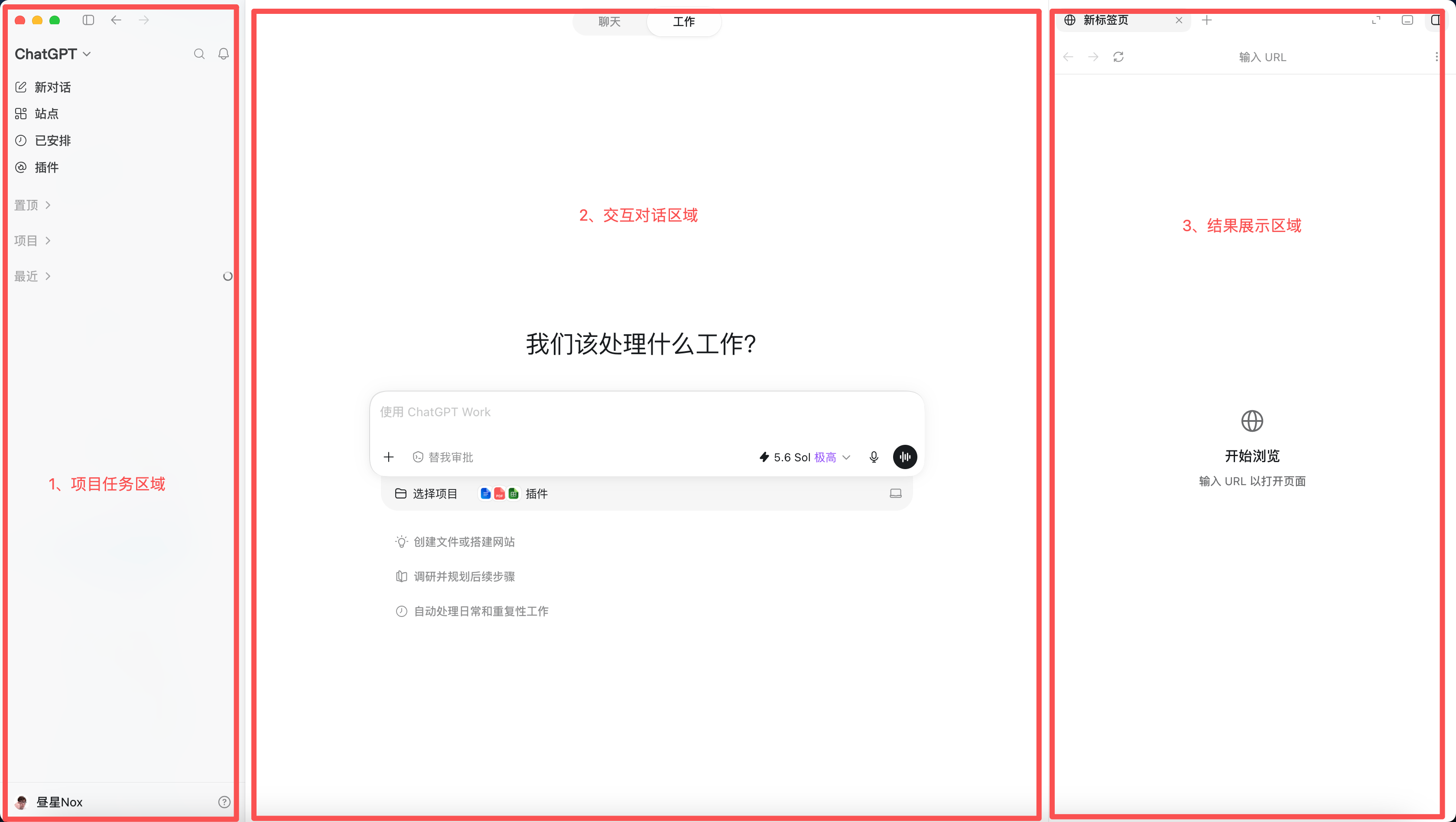
界面介绍
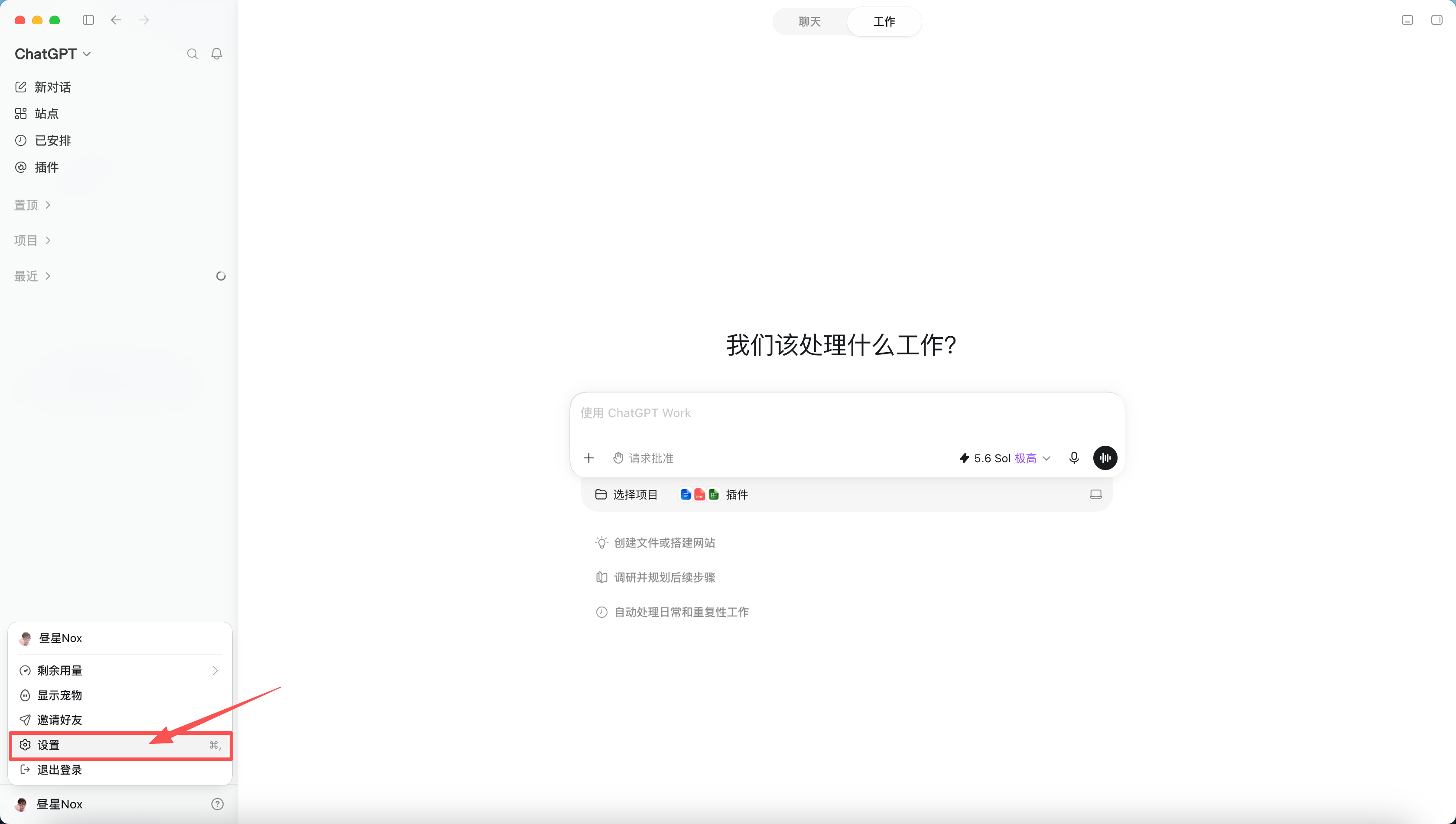
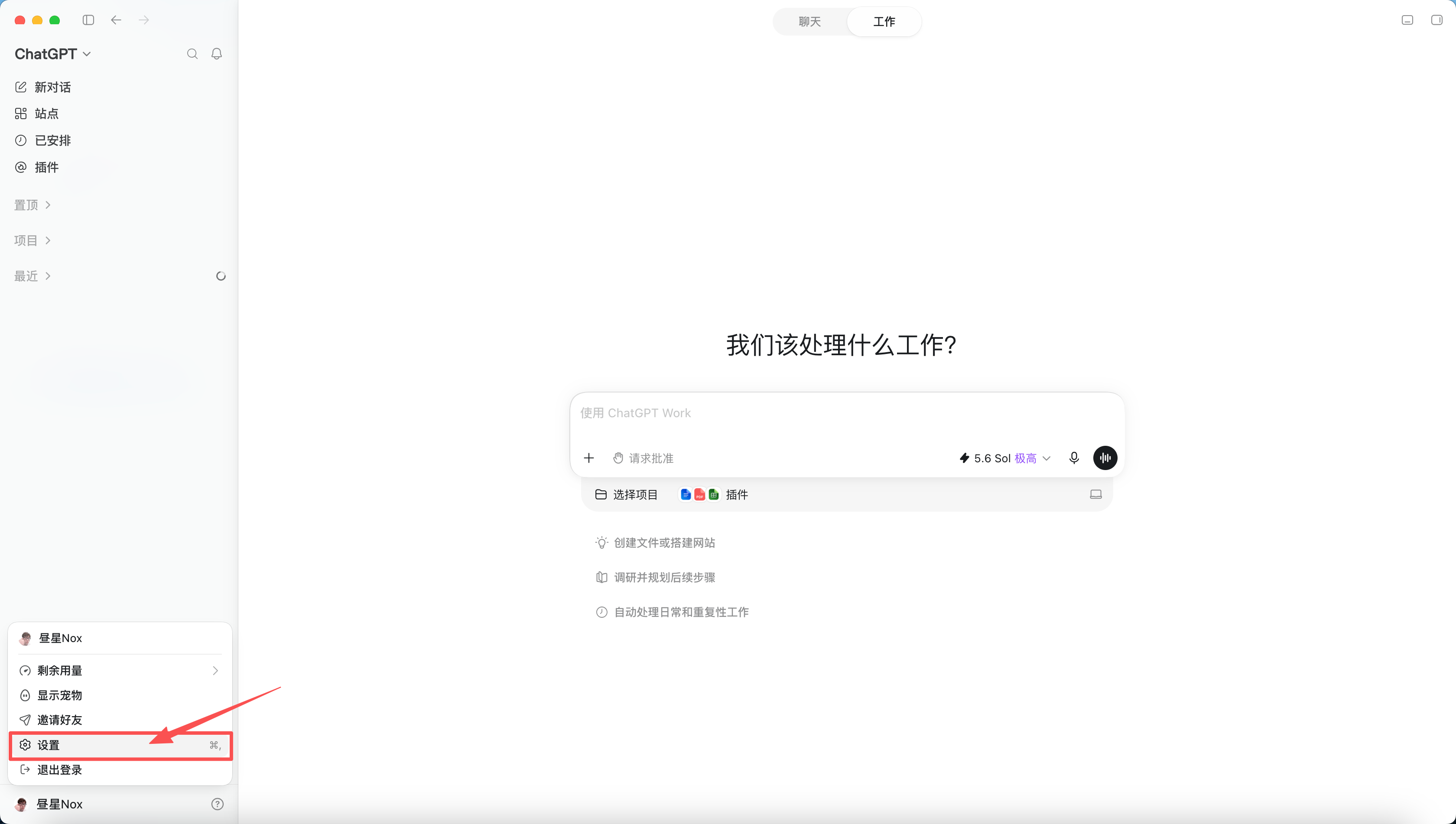
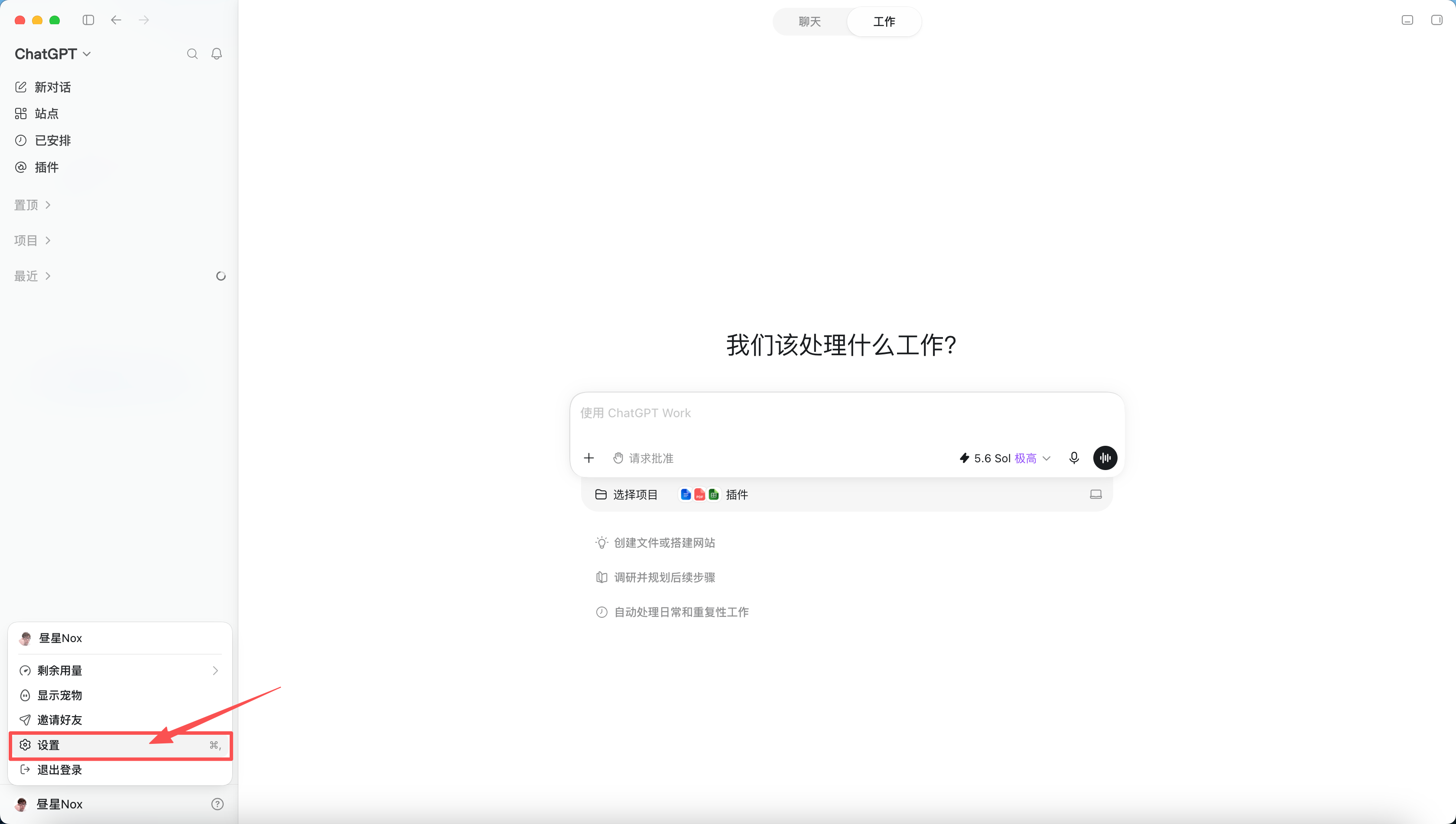
基础设置
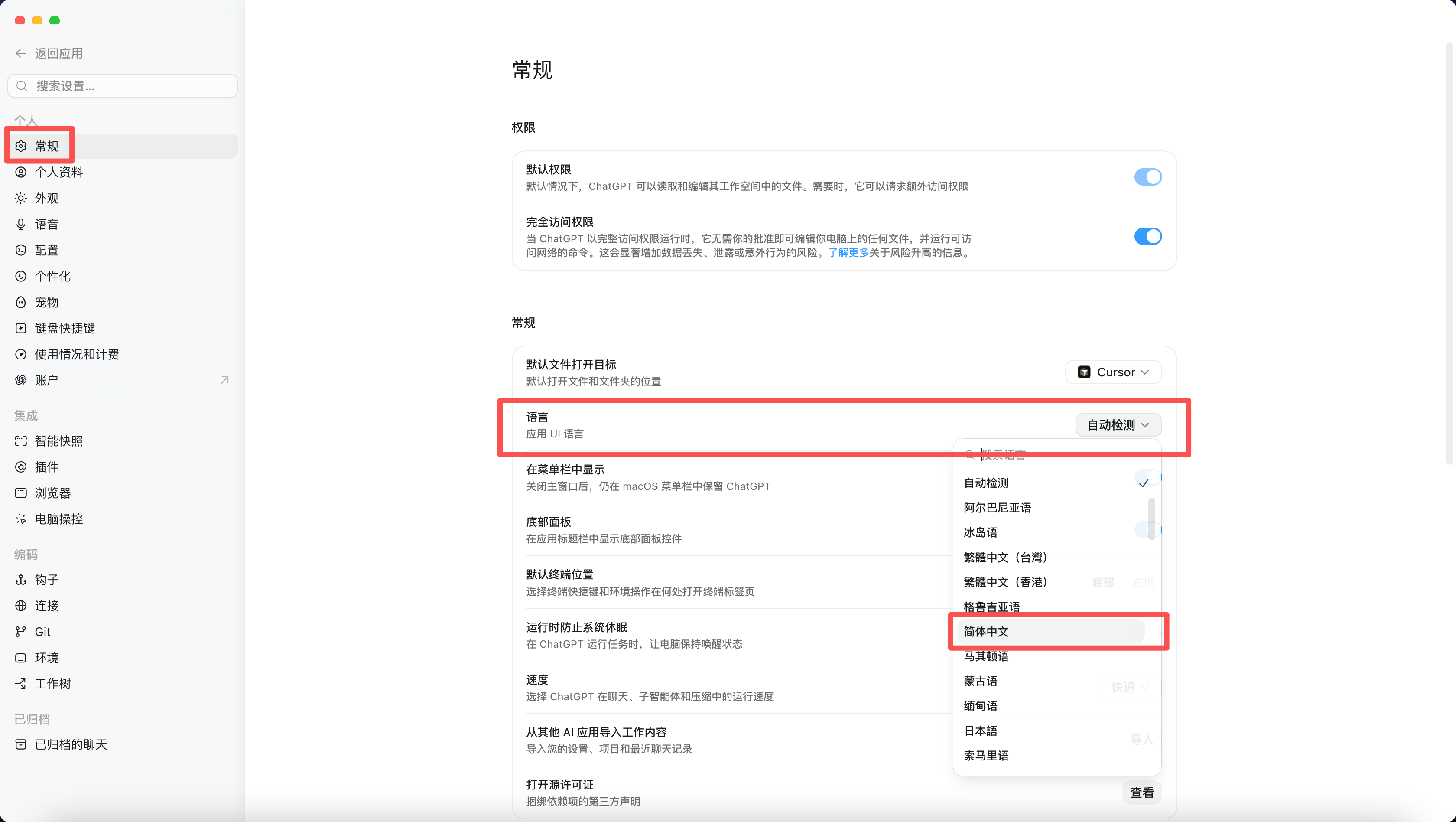
语言
语言如果自动检测不成功,就手动选择简体中文。
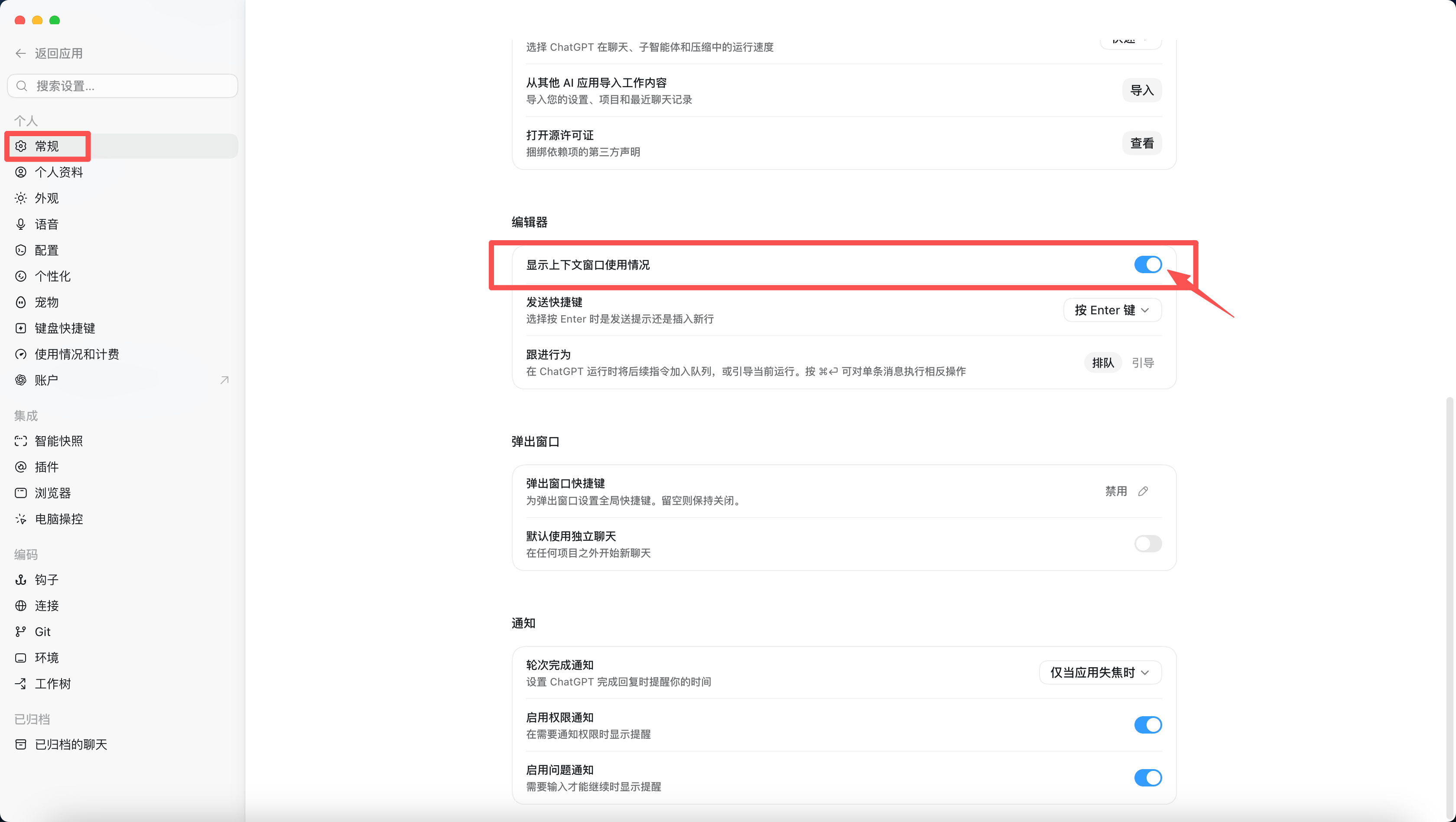
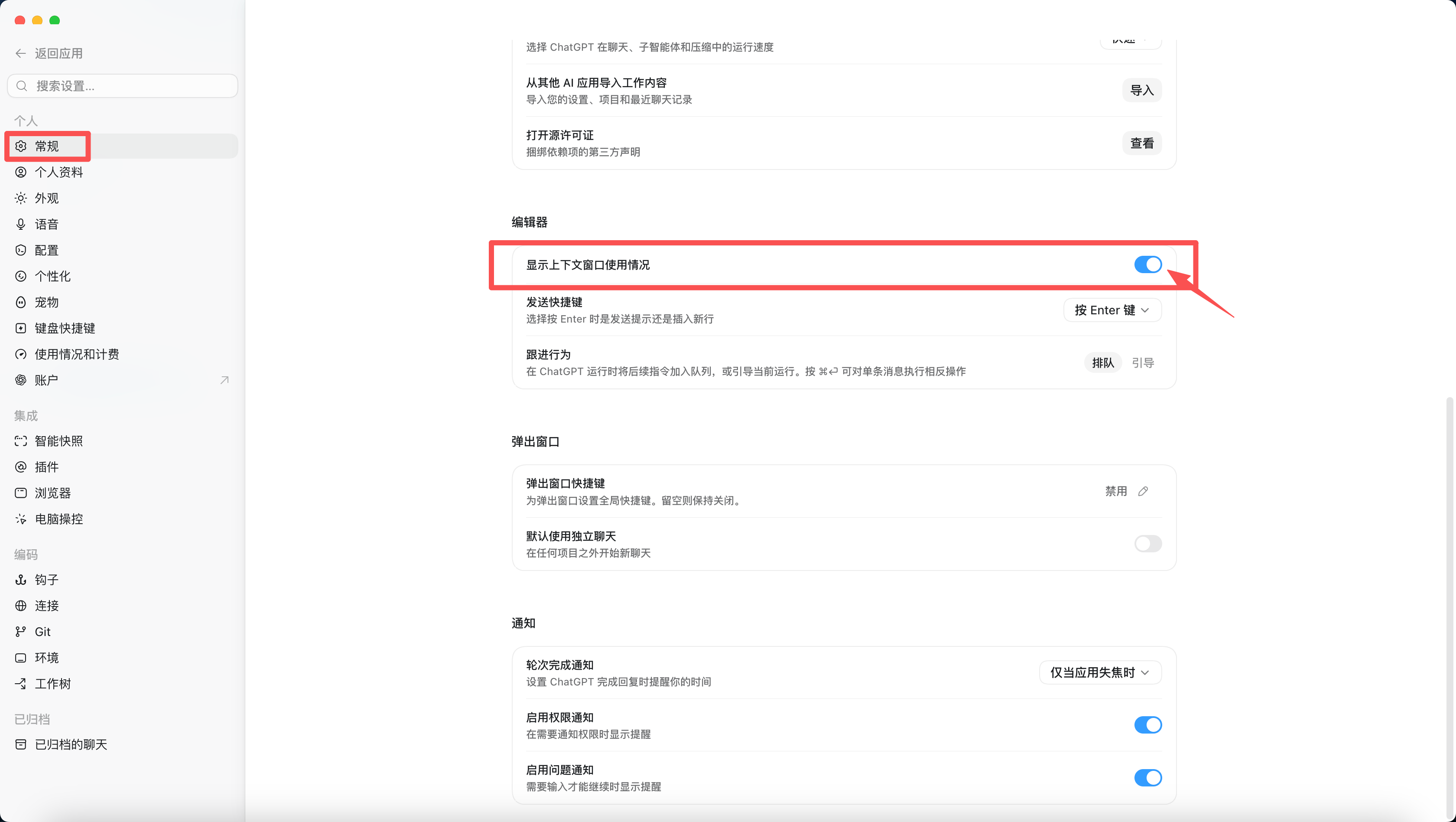
上下文窗口展示
打开这个显示上下文开关后,以后上下文就会在对话框内显示百分比了。如下图2h环形图标,鼠标悬浮上去在浮窗内显示详细信息。

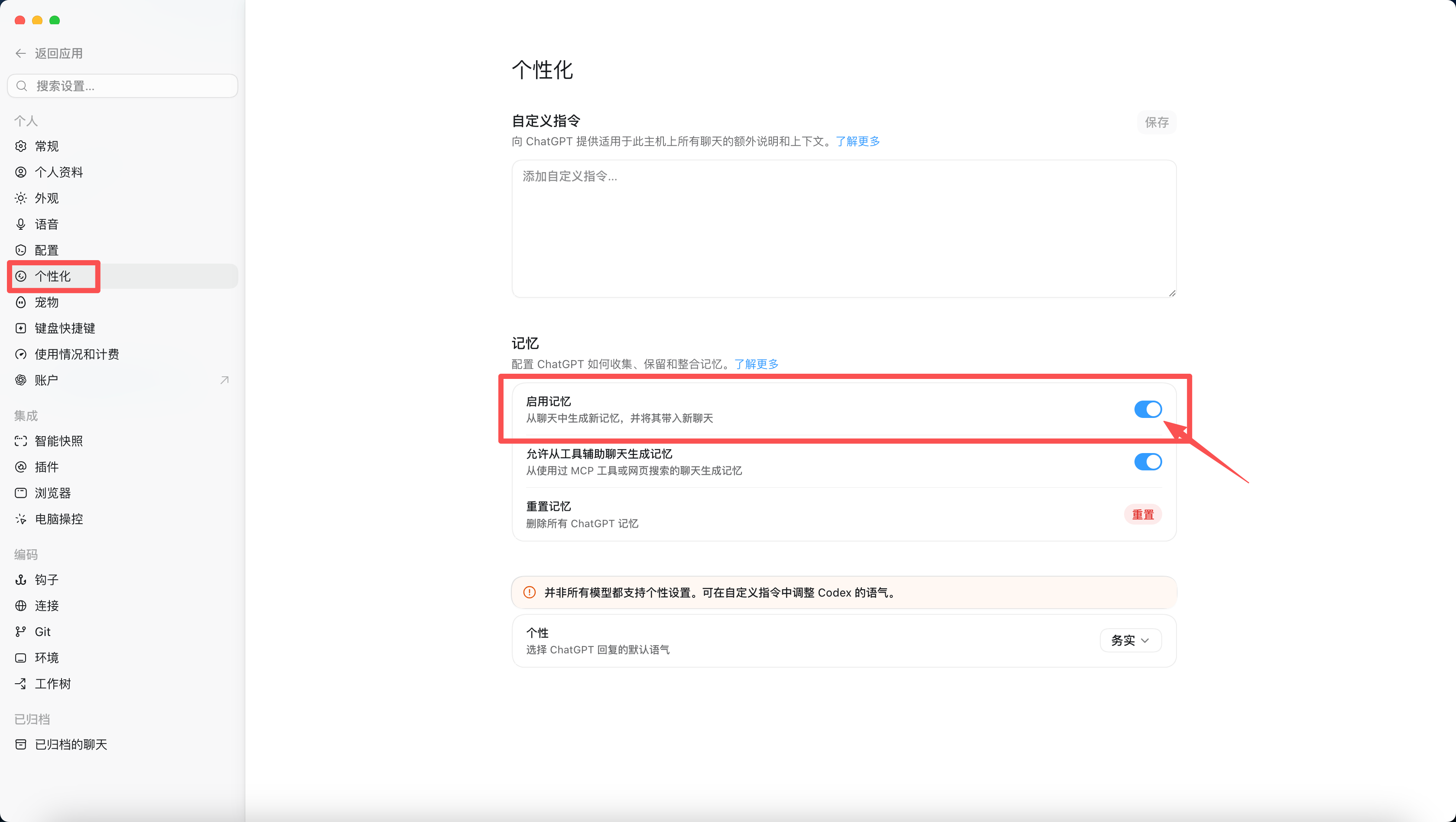
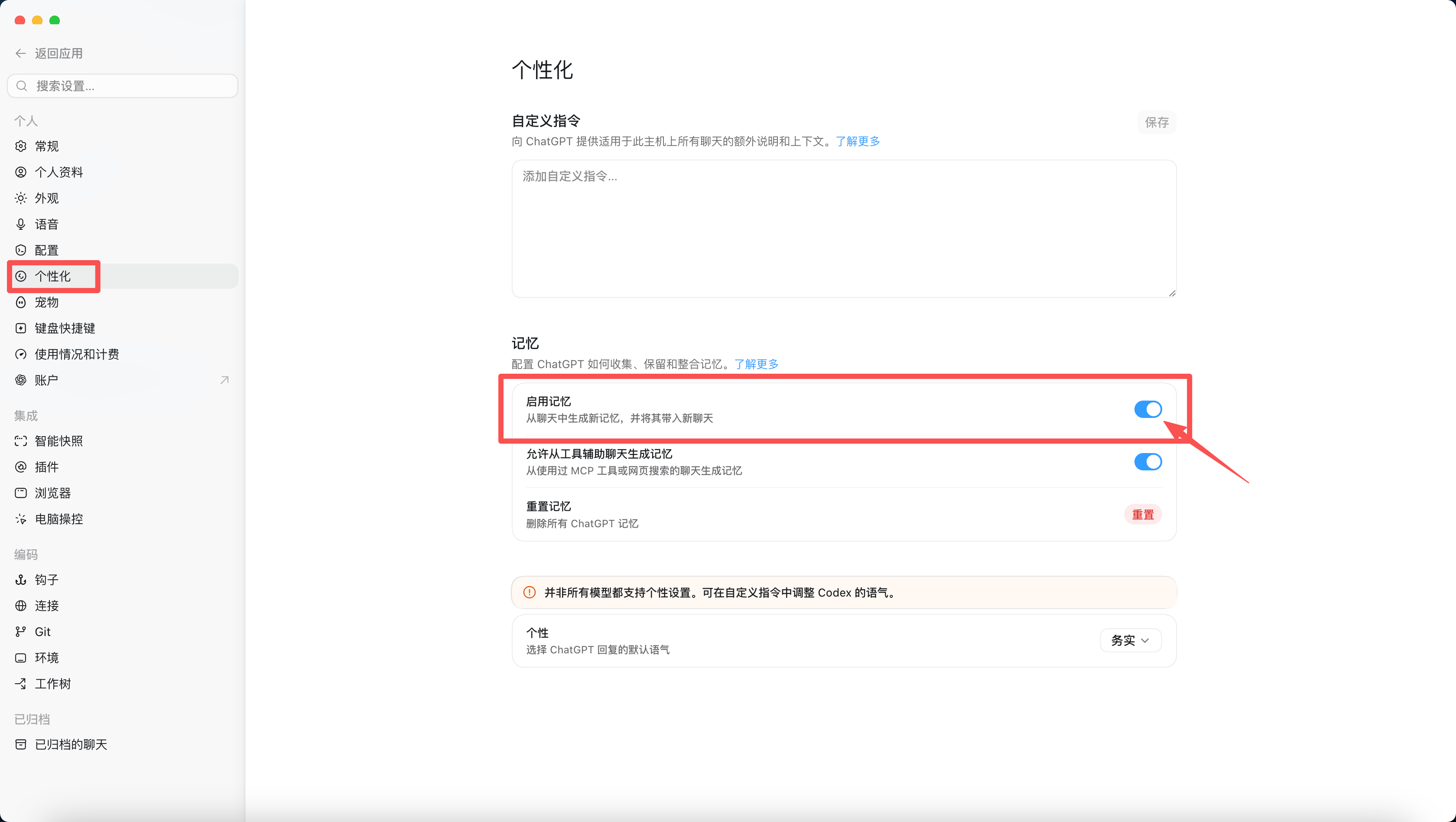
启用记忆
打开这个启用记忆开关后,在新建对话里Codex的记忆会更好。但是也会相应的消耗你更多的额度。
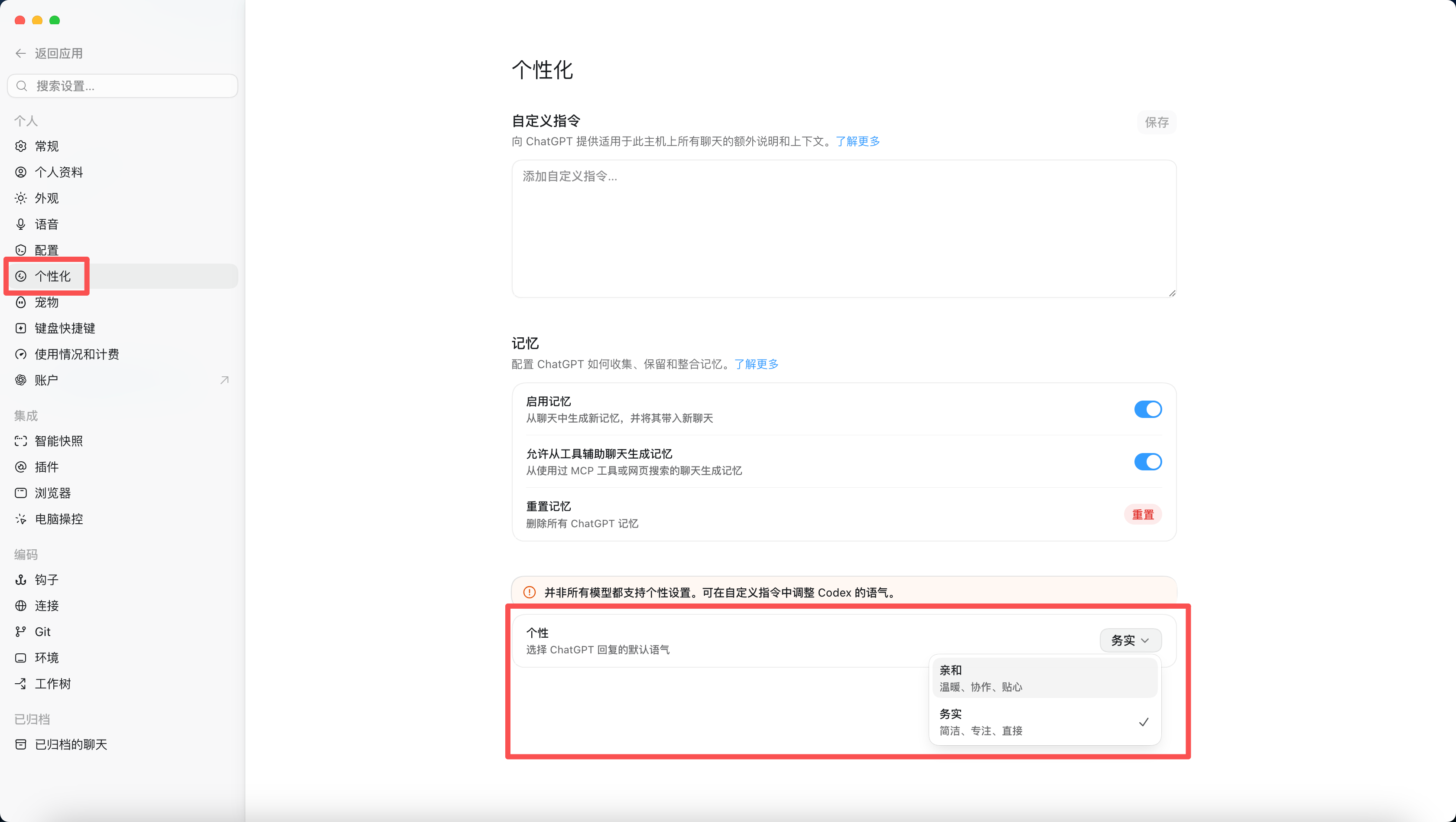
个性
选择亲和或者务实,按照你自己的喜好来即可。
常用功能
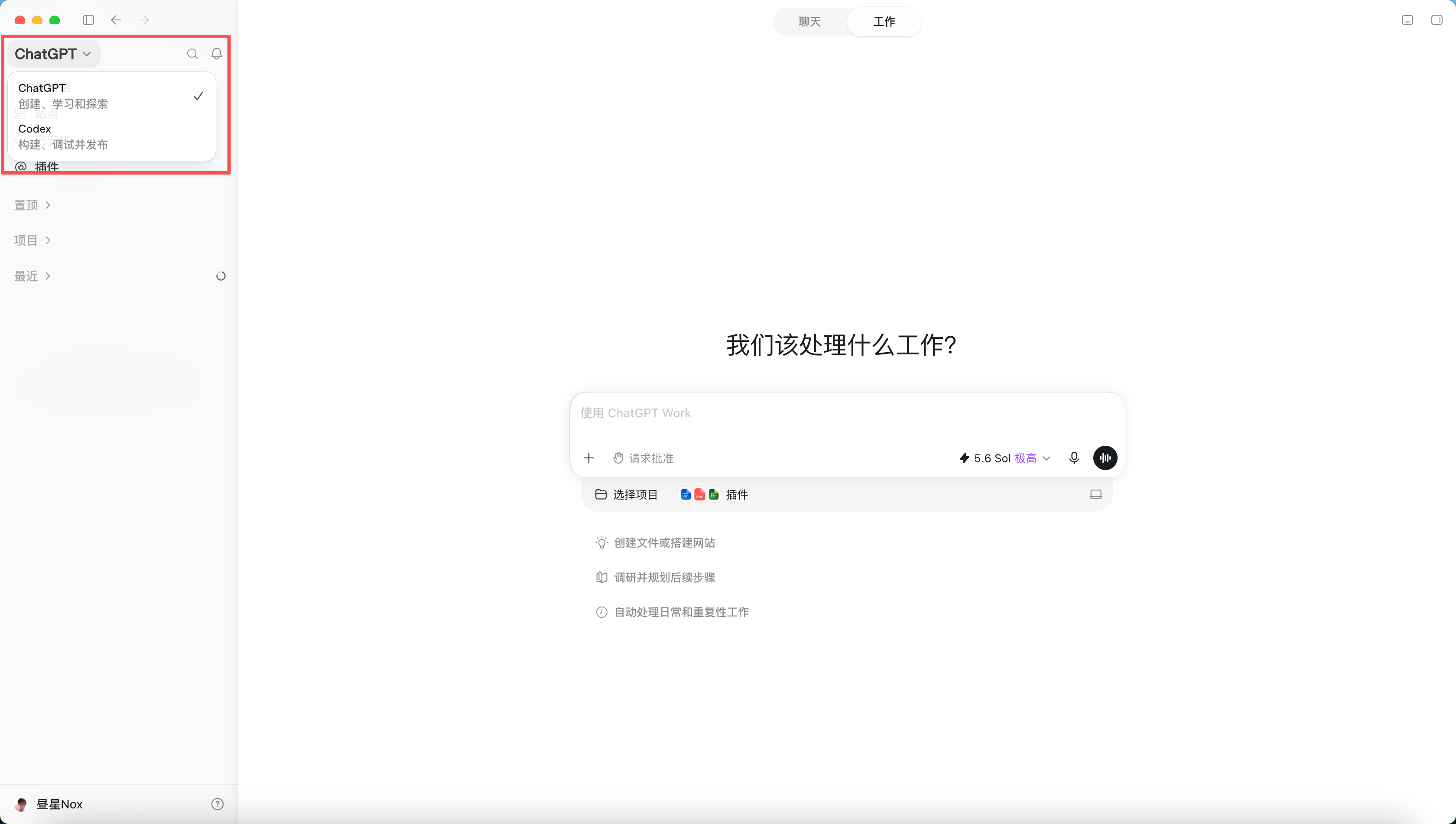
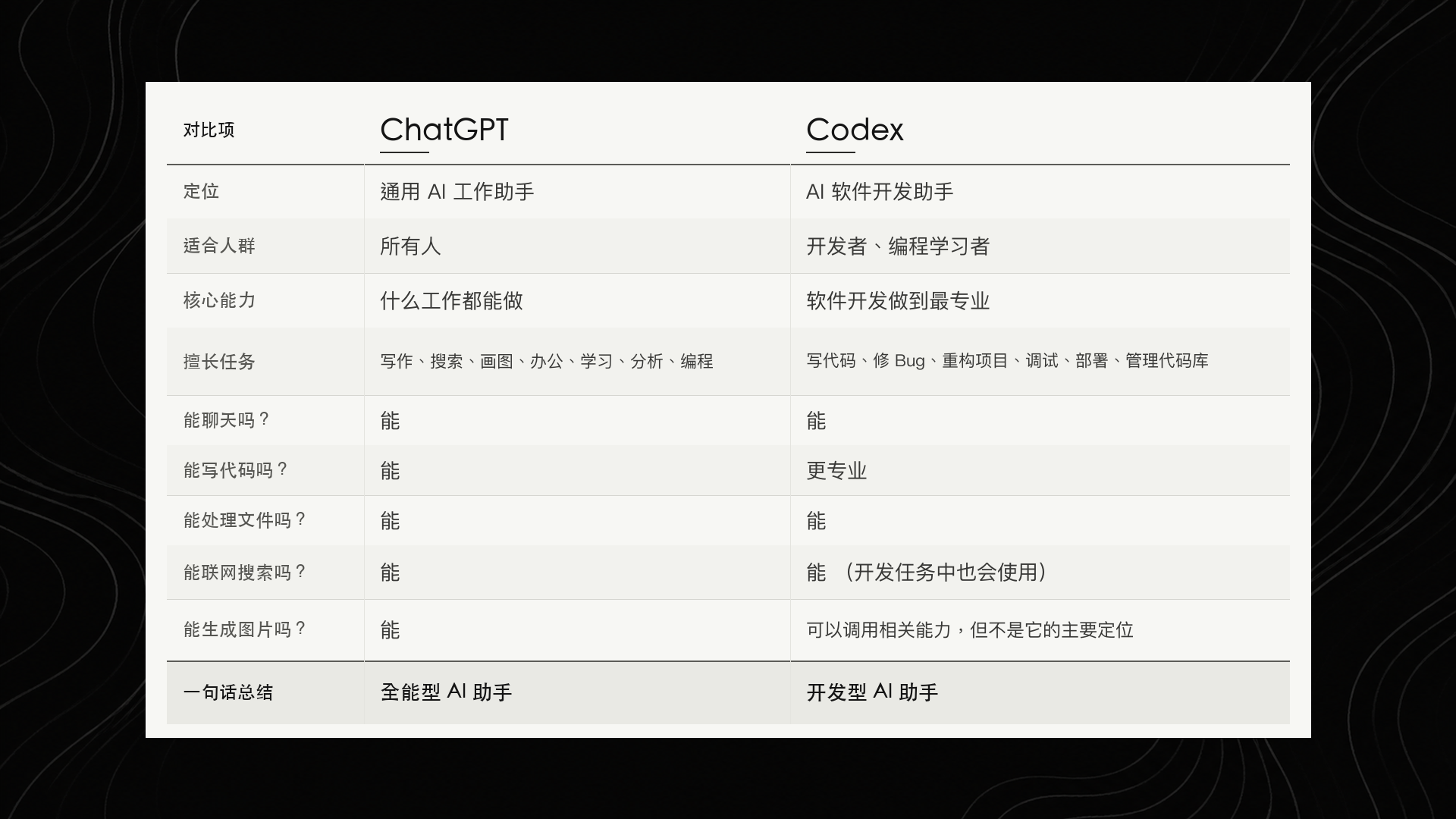
左上角选 ChatGPT 或者 Codex 的区别
写作、处理文档、做图、做PPT等等的时候,选择ChatGPT
写代码的时候选择Codex
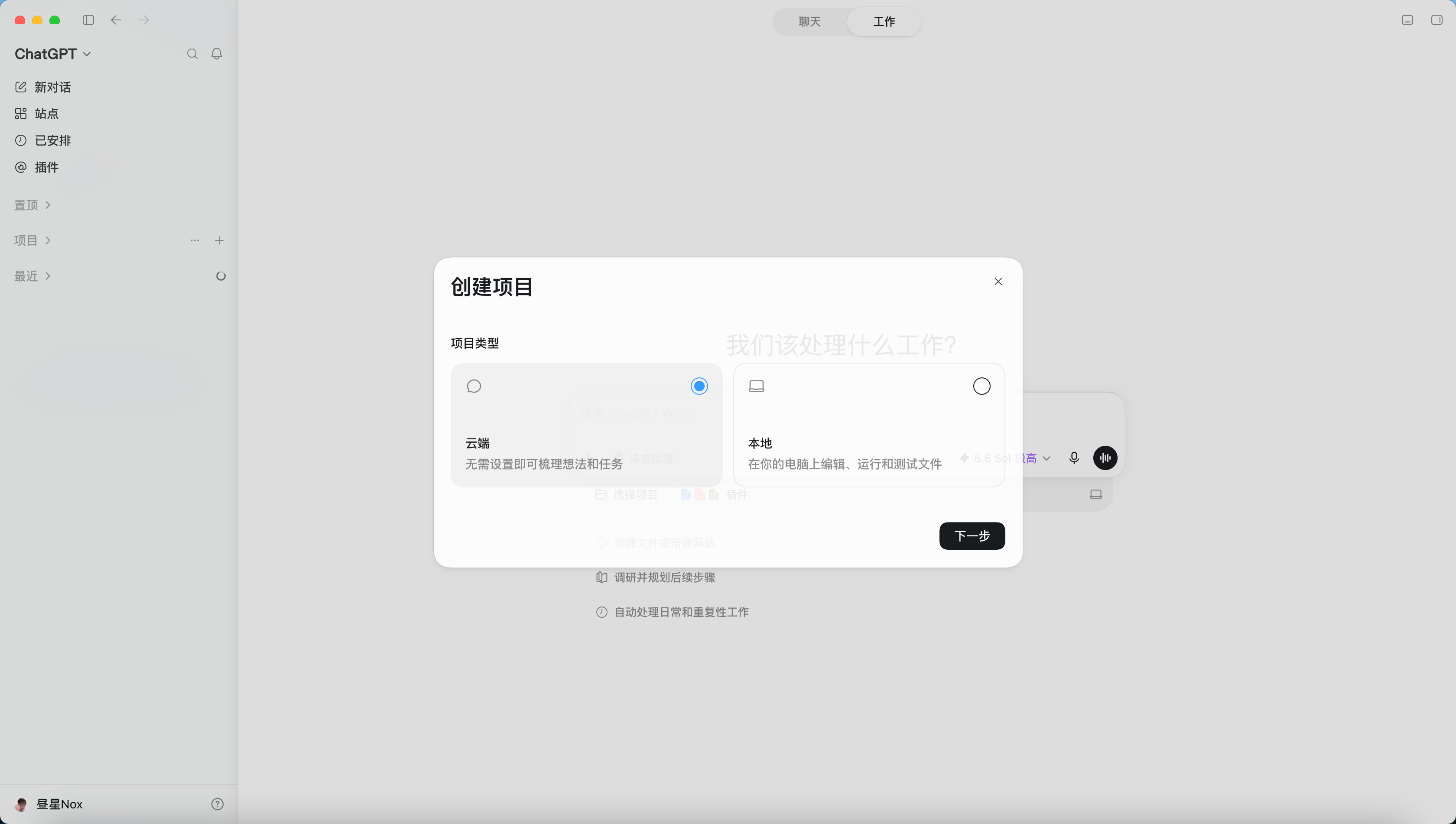
创建项目在云端和本地的区别
在左边的项目里,我们点击加号创建项目。这时会弹出让我们选择云端还是本地,云端就是我们做的东西都会存储在Codex的云端,不占用我们本地内存。免费用户有500MB空间,Plus用户有20GB,Pro用户有100GB。我一般都会选择云端,毕竟咱是尊贵的Pro用户。当然如果你的信息更注重保密性,你就可以选择存放在本地。我们选择本地,给项目起一个名字,点击创建项目后,在左侧栏就能看到我们项目文件。同时在Mac电脑的文稿里会自动创建一个ChatGPT的文件夹,点击里面就是我们刚才创建的项目文件夹了,在这个项目里的对话内容都会显示在这个文件里面。
启用本地记忆
建议打开 启用本地记忆。如果我们把它关闭,每新建一个对话,ChatGPT只能记住这一条对话内的内容。如果打开,ChatGPT就会提炼记住各条对话里的重点信息。比如我们在创建的项目文件里新建了3条对话,第一条我跟ChatGPT聊了很多我的项目需求,导致这一条内容有点多了,上下文快不够用了,这时候我会新建第二条对话继续沟通需求细节或者直接开始执行项目,ChatGPT还是能够调取第一条对话里留存的关键信息。
上下文窗口
这里可能有些同学听得有点懵逼,没关系的,大家不要着急,其实在后面我们在使用的过程中,这些概念就会被动顺畅的自然而然的被我们理解了。还记得我们前面提到的 显示上下文窗口使用情况 这个功能吗?我们没打开这个,对话框是这样的,打开后,是这样的。聪明的你肯定很快速就发现了,这里多了一个小圆圈。当圆环里的灰色快填满圆环的时候,证明我们的上下文快不够用了。我大概可以这样粗略的理解:上下文就是ChatGPT能记住这一条对话内容的极限,上下文越满ChatGPT在处理这一条对话的能力就会越弱。这对应我们刚才讲到的创建了项目文件,第一条对话内容太多了的时候,也就是上下文快满了的时候,我们最好再新建一条对话。因为我们已经打开了记忆开关,ChatGPT在第二条对话里会提炼总结第一条的关键信息。

压缩
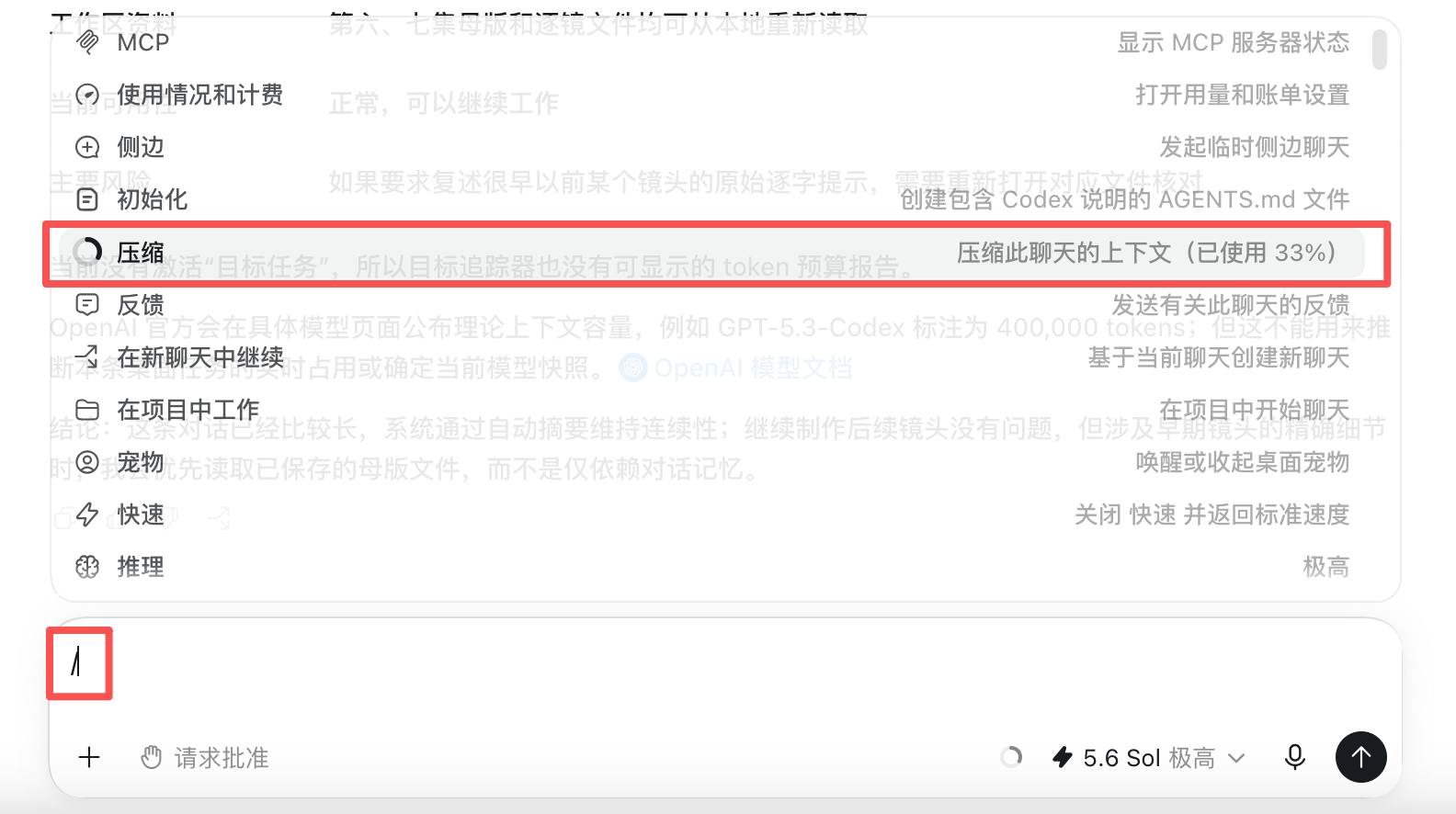
这里我们再讲一个功能叫压缩,在对话框内,输入法是英文模式下点击斜杠/,这里有一个压缩功能。压缩就是压缩上下文,让上下文窗口变得更大一些。但是压缩会删减原始的聊天细节,如果后续想翻看当初的完整表述就找不到了。我的建议是首先打开启用记忆的开关,第二,上下文快满了的情况下再新建一条对话。就是首先使用新建对话,不要压缩。还有一点需要提醒的是,ChatGPT会自动压缩上下文的,所以压缩这个功能我们其实可以不去使用。
在项目内创建对话
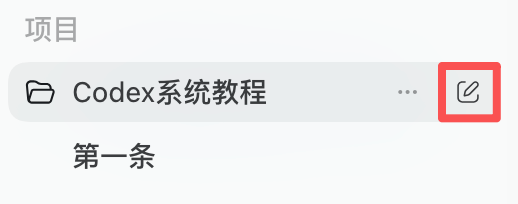
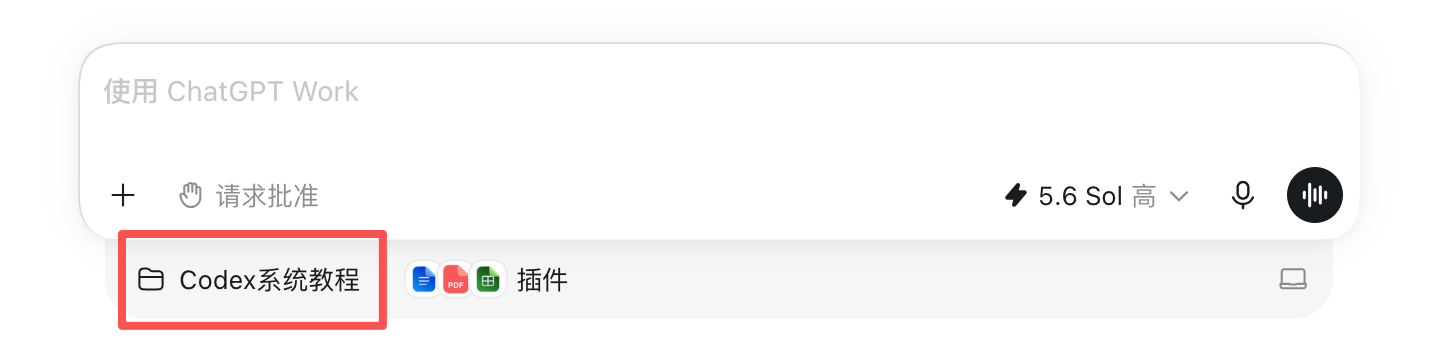
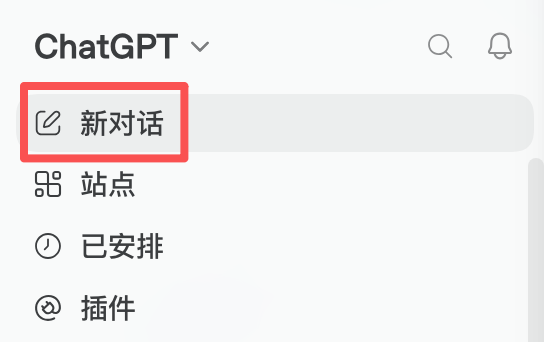
我们在项目内创建对话有两种方式,第一种是鼠标悬停在项目上,点击右边的这个图标,我们就在本项目里新建了一条对话了。然后我们可以看到对话框左下角也会同时出现对应的项目,证明我们的这条对话都会在这个项目里显示。第二种方法是直接点击这里的新对话,我们在对话框左下角点击选择项目,选择我们对应的项目即可。这两种方式都是互通的。
第一种:
第二种:
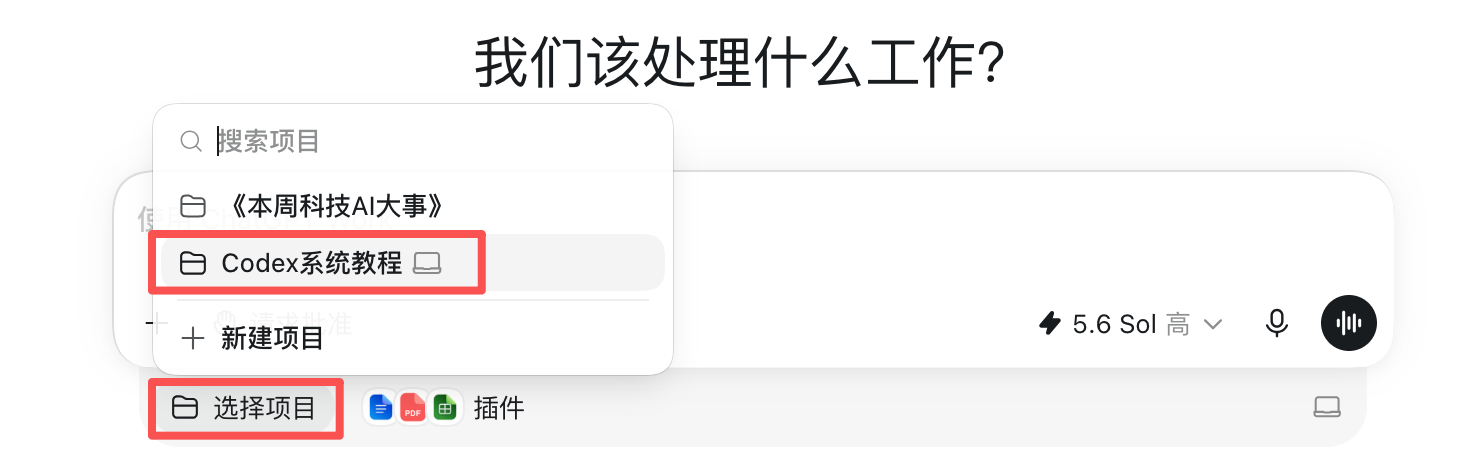
多任务串联与并行
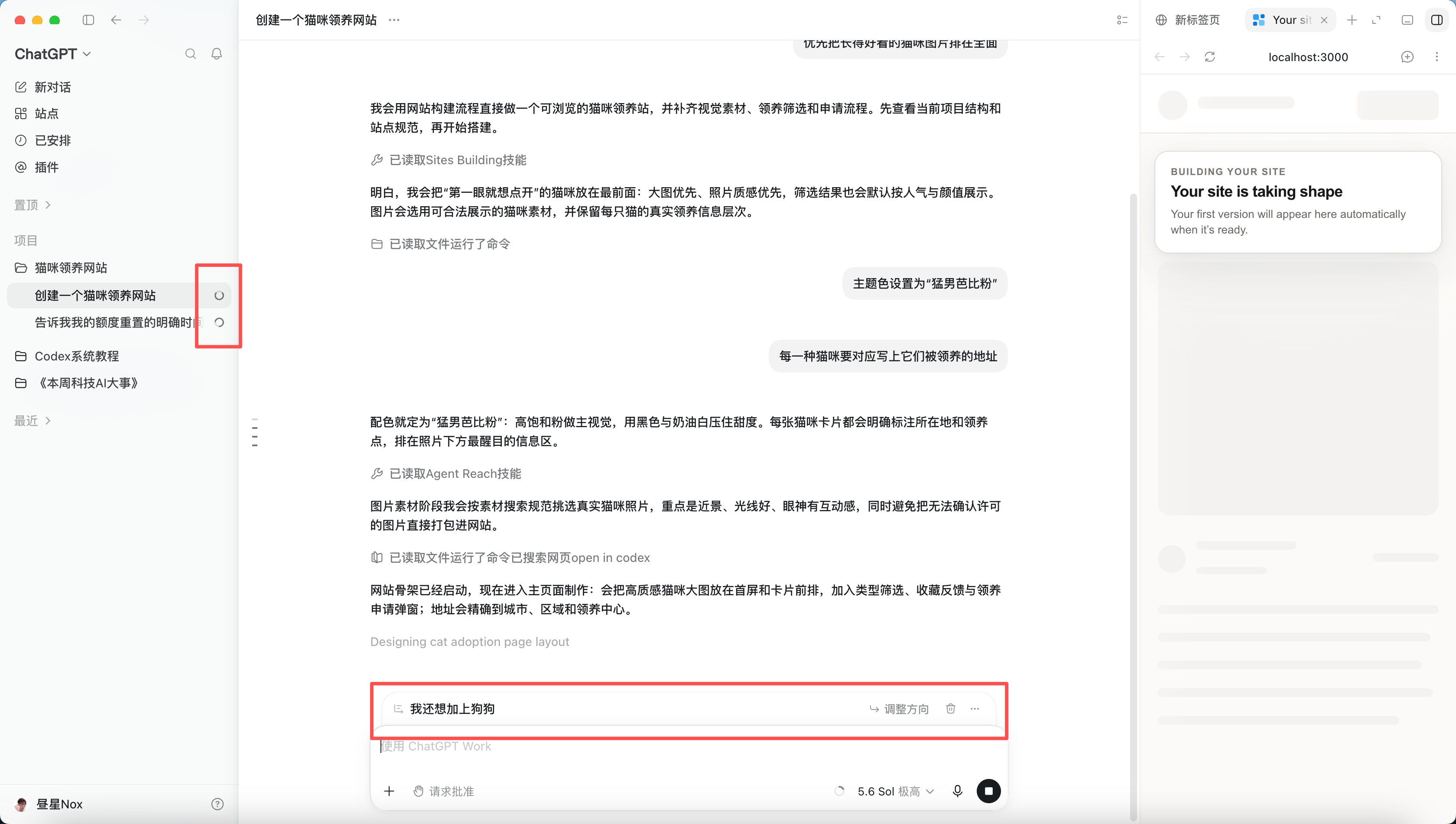
我们现在让它给我们创建一个猫咪的领养网站,在它执行的过程中我们再给它说,优先把长得好看的猫咪图片排在前面,我们点击回车。这时候我们发现这条信息会出现在这里,这是什么意思呢?出现在这里的信息相当于排队,等它把我们输入的第一条信息处理完成之后,它才会处理我们现在发的这条信息。但是这样效率太低了,如果我们希望在它执行的过程中就再多告诉它一点细节或者想让它修改哪些地方。我们可以点击这里的引导按钮,它就会直接接收到我们的指令,会做猫咪领养网站的时候把好看的猫咪排在前面了。如果聪明的你又突然想把你的网站主题色改为猛男芭比粉,你可以继续输入你的需求后点击回车。当然你可以继续加任何你临时才想到的想法,依次点击引导即可。以上就是多任务在一条对话框内的串联功能,如果你让ChatGPT在做这个网站的同时,还想让它做其他的事情也是可以。我们可以直接点击新对话输入需求就可以,或者在其他项目内新建对话输入需求。我们可以看到这几条对话右侧都有一个环形的加载动画,证明这几条任务都正在进行当中。当任务进行完毕后这里就会显示为一个小蓝点儿了,点击查看对话后,小蓝点就会消失。这就是多任务的并行功能。
额度
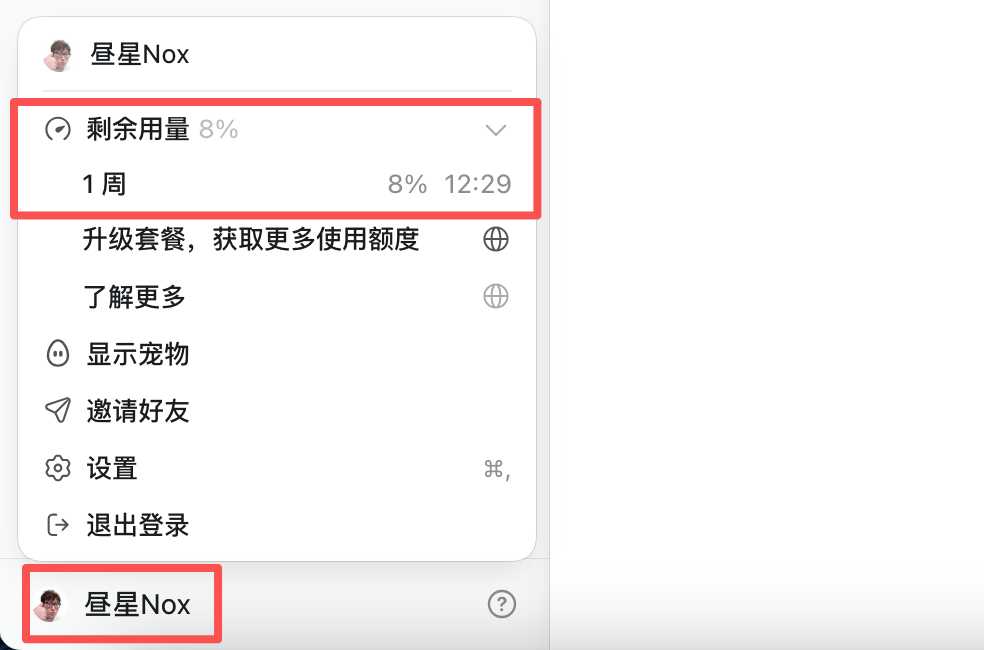
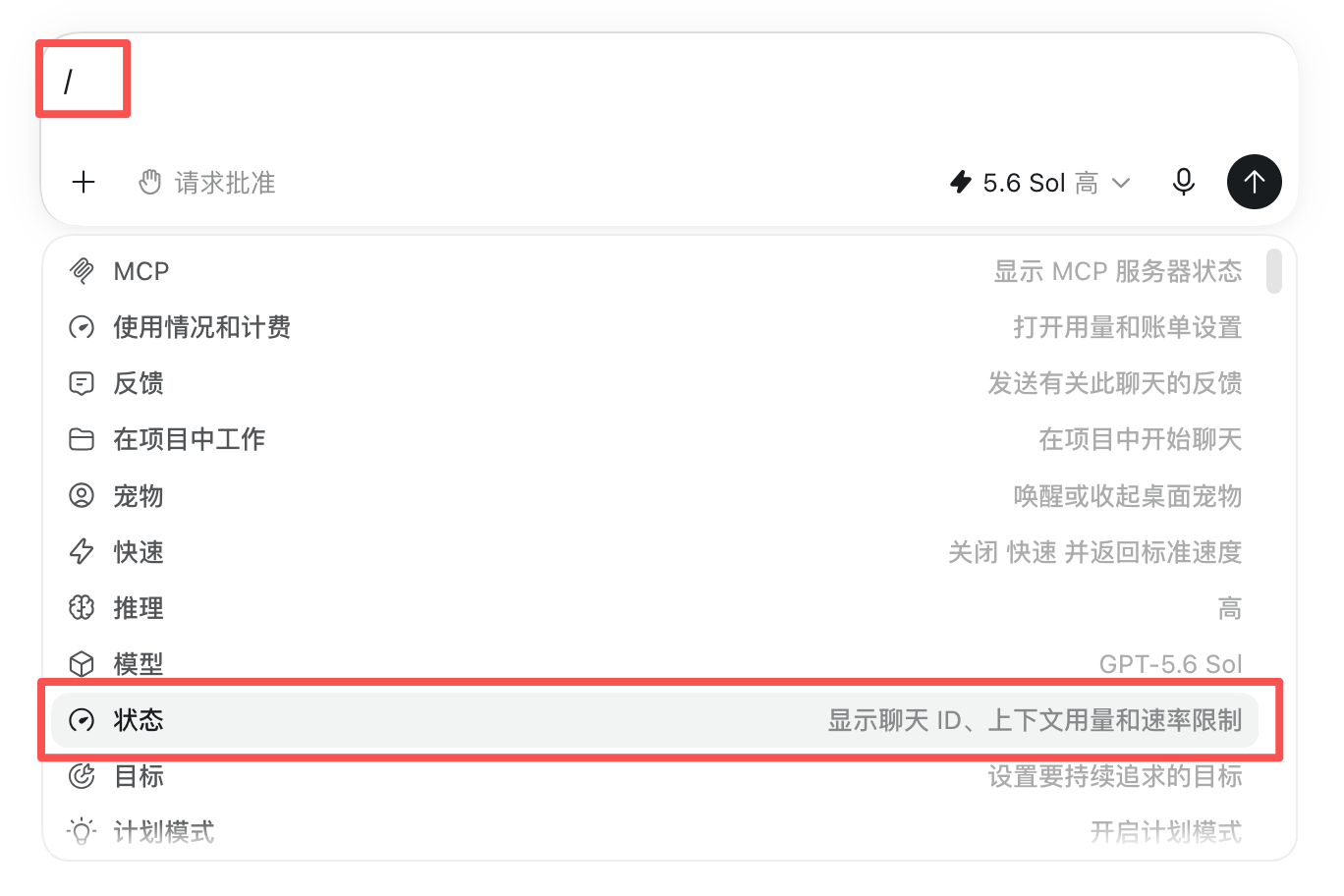
我们刚才跑了很多个任务,如果担心自己额度情况,我们可以点击这里进行查看。可以看到尊贵的Pro会员的我,的额度还剩xx%。还有一种查看额度的方式是在对话框内英文输入法下输入斜杠/,点击状态来查看。不过我还是觉得在这里查看更方便一些。
第一种:
第二种:
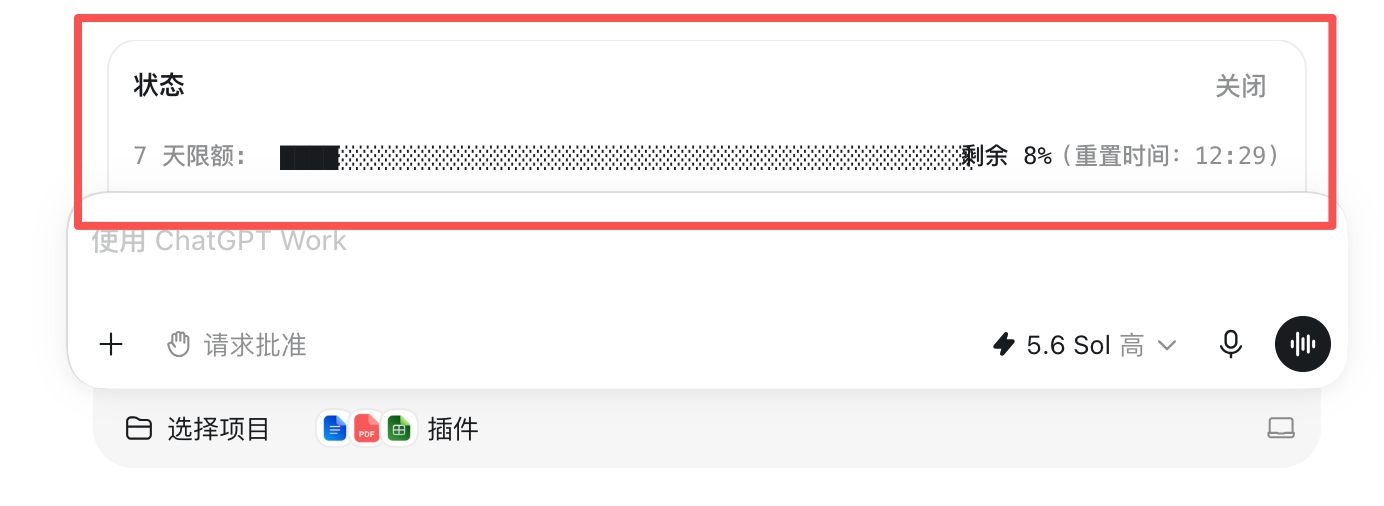
权限
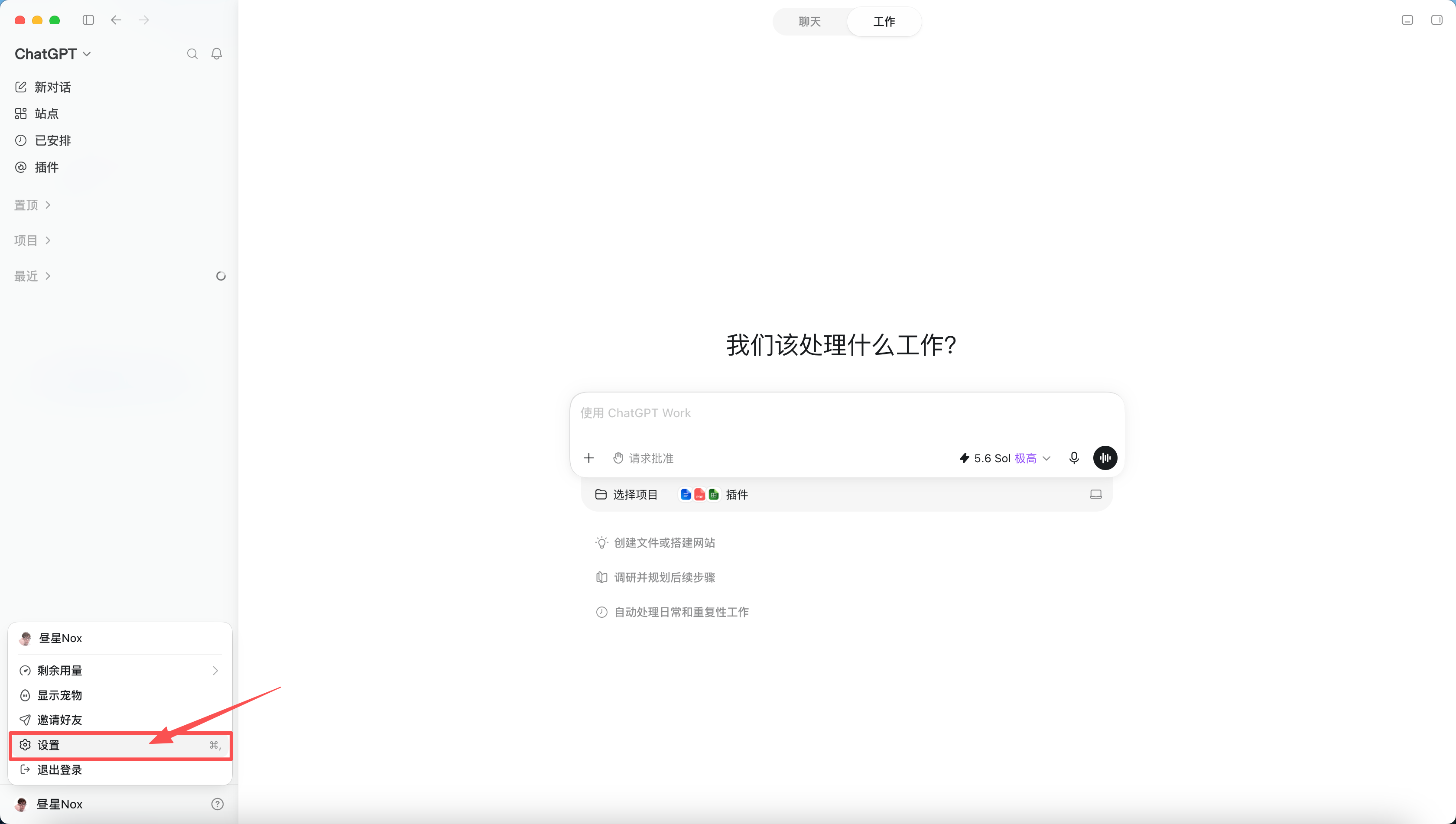
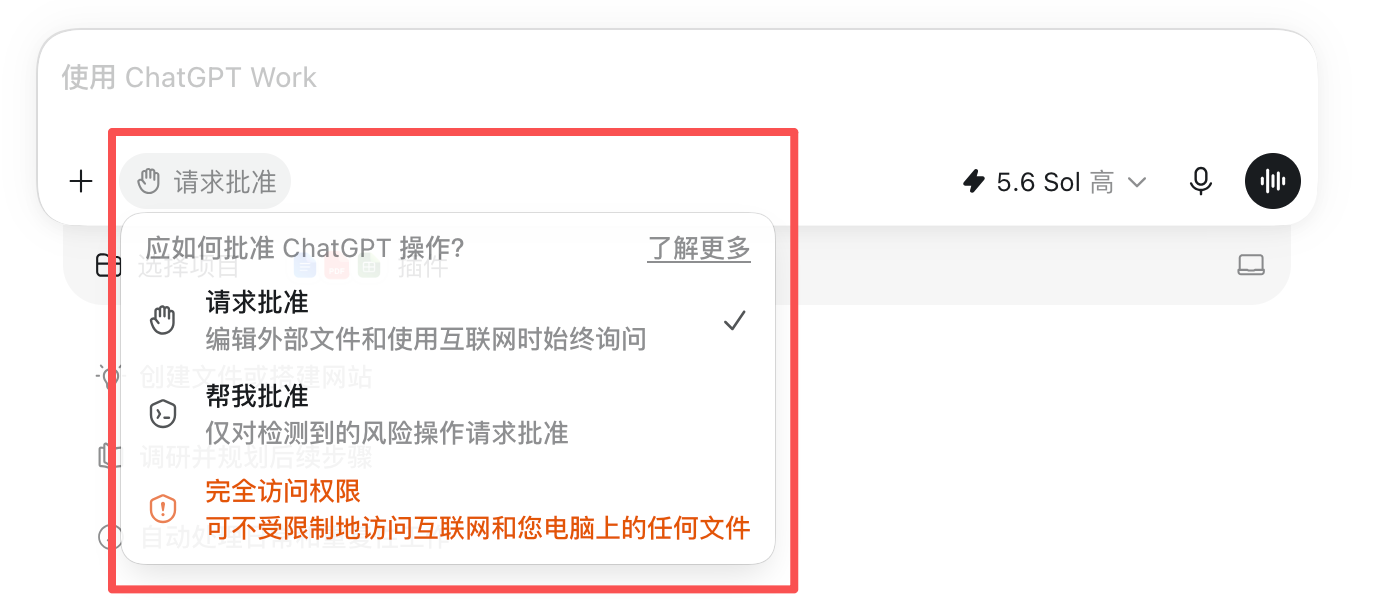
但是剩余用量这里只显示了你还剩百分之多少和几月几号会重置额度,没有显示当天的具体时间点。我们输入这段文案(我ChatGPT桌面端的剩余用量只显示了几月几日,那具体是当天的几点几分重置额度呢?你去查一下。)让ChatGPT自己查一下,它在查的时候会给我弹出一个请求,对应的对话这里会显示 等待批准,对话框这里会有一个寻求我允许的浮窗,我们点允许。这就涉及到给ChatGPT权限的功能了,就是我们给ChatGPT开放的权限程度。默认开启的是 请求批准,ChatGPT遇到一些需要我们授权的操作会来向我们申请权限。替我审批是有风险的它会来问我们要不要给它授权,完全访问权限就是大事小事都不问我们,它都会直接执行。
宠物
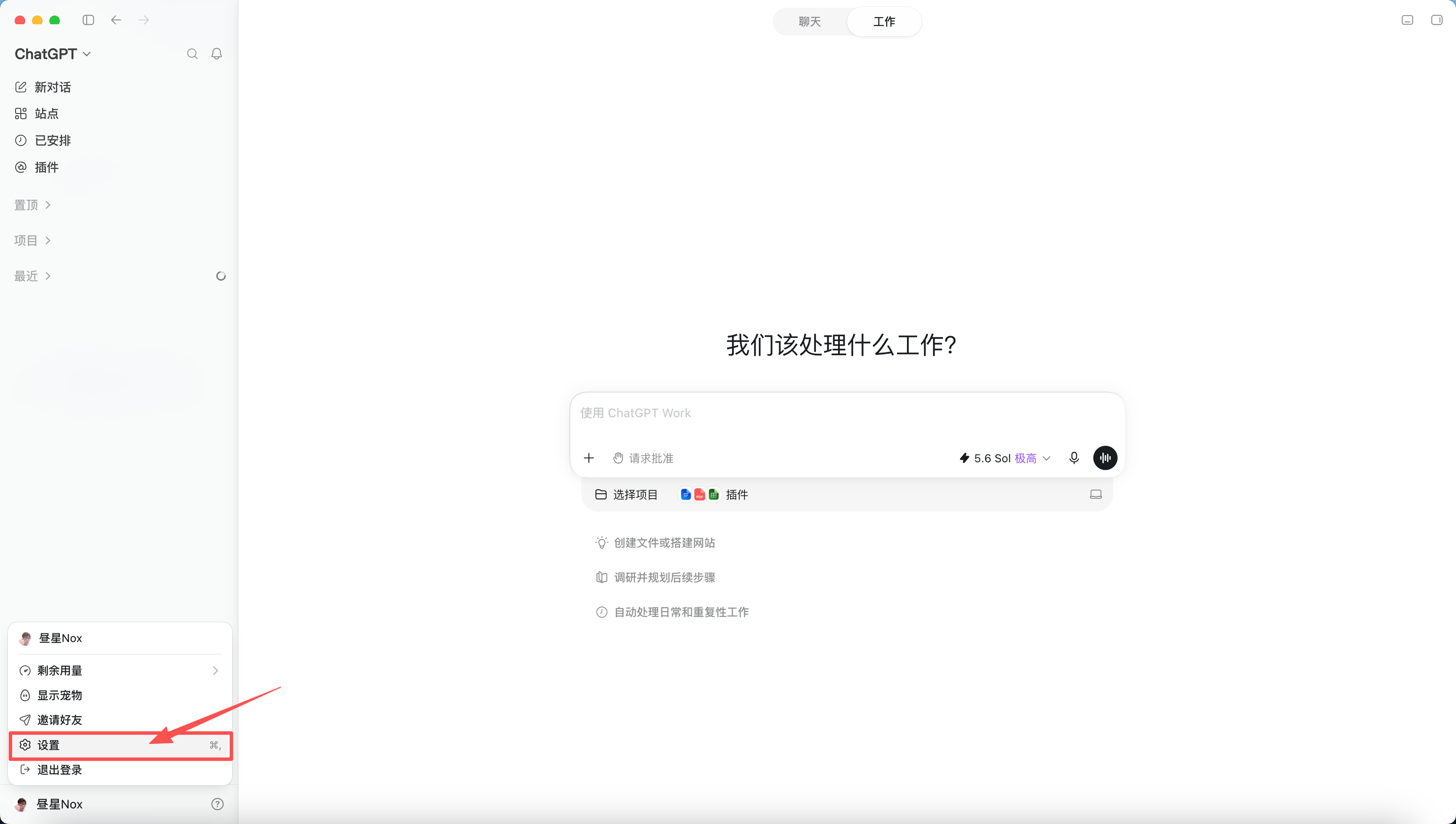
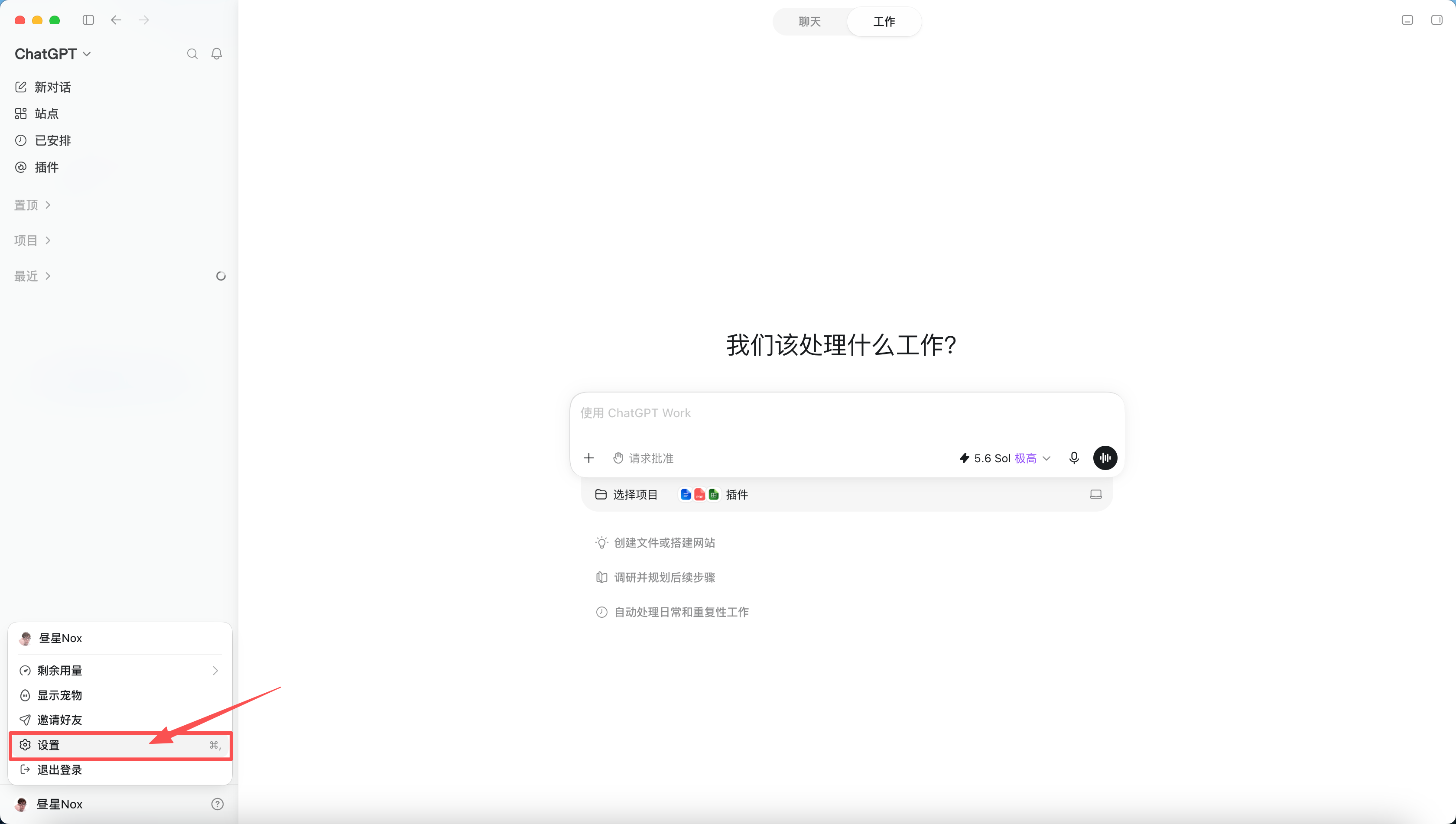
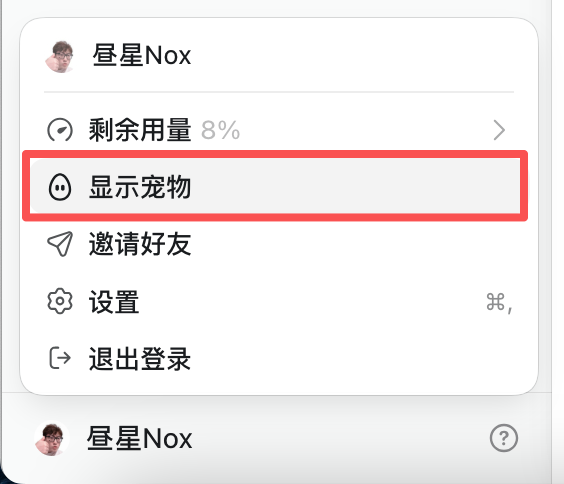
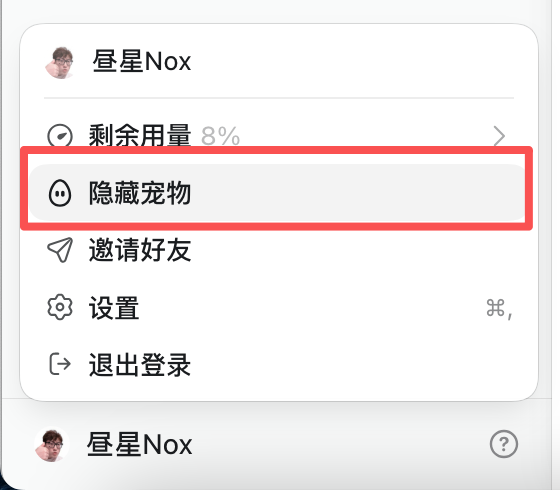
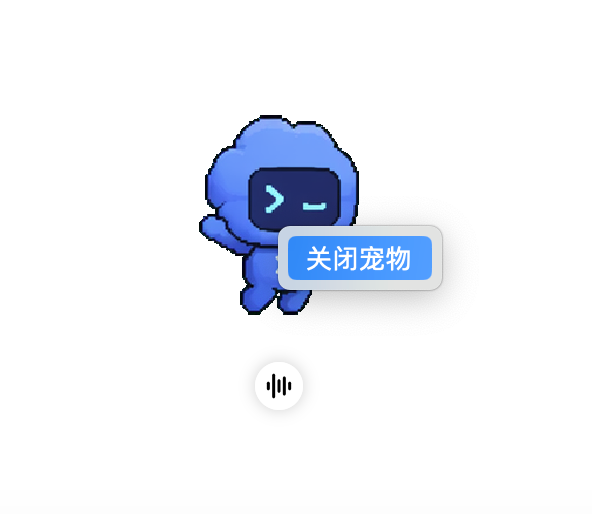
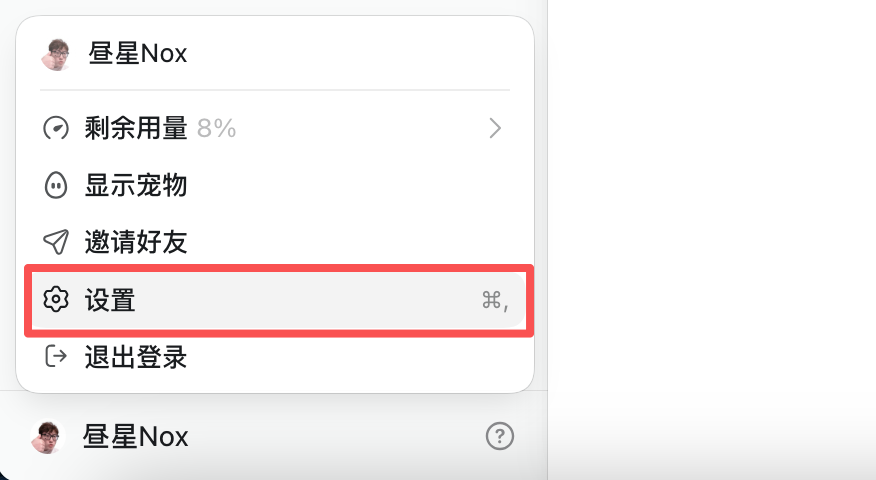
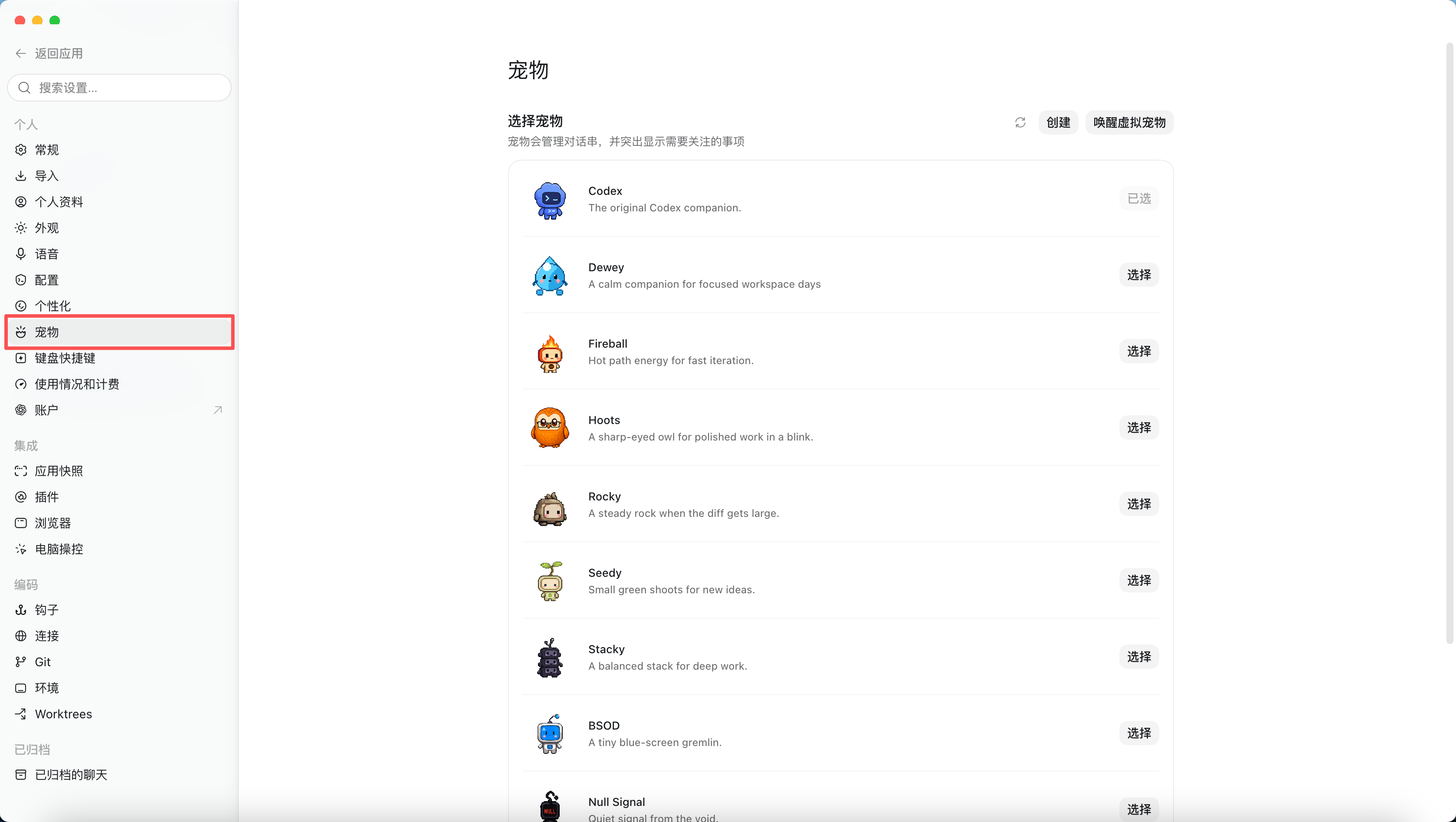
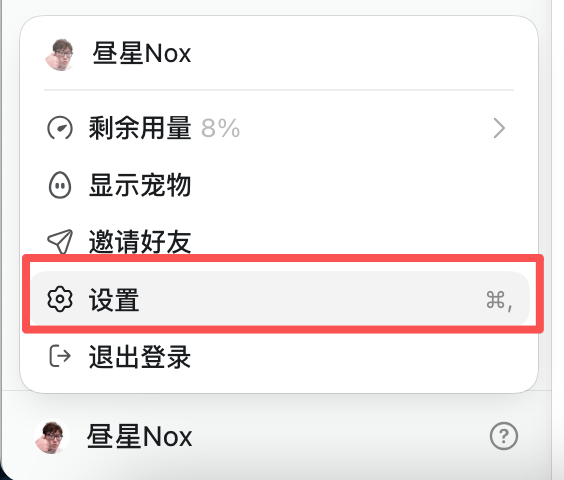
不仅聪明而且还细心的你肯定发现了,这里竟然还有一个宠物功能。没错,点击显示宠物就会显示出ChatGPT默认的宠物IP。挑剔的你如果觉得这个宠物你不喜欢,你还可以点这里的设置,点击这里的Pets来选择你喜欢的样子。如果你都不喜欢,你也可以点击这里隐藏宠物或者直接在宠物身上点击右键关闭宠物。

左侧项目任务区域的其他功能
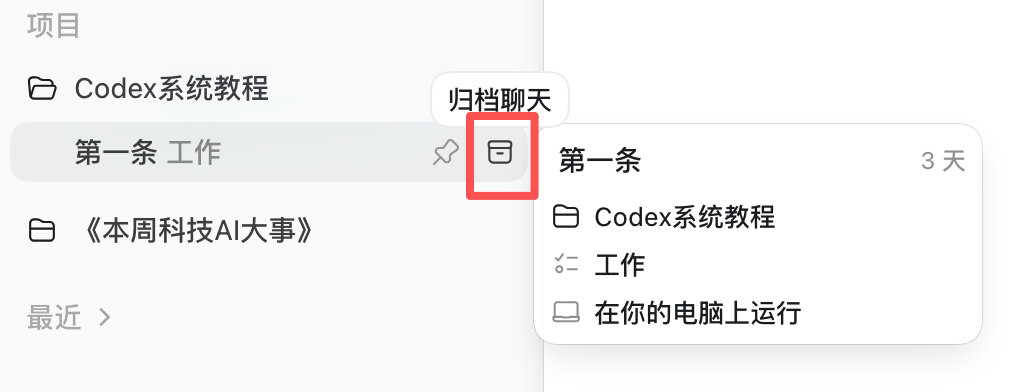
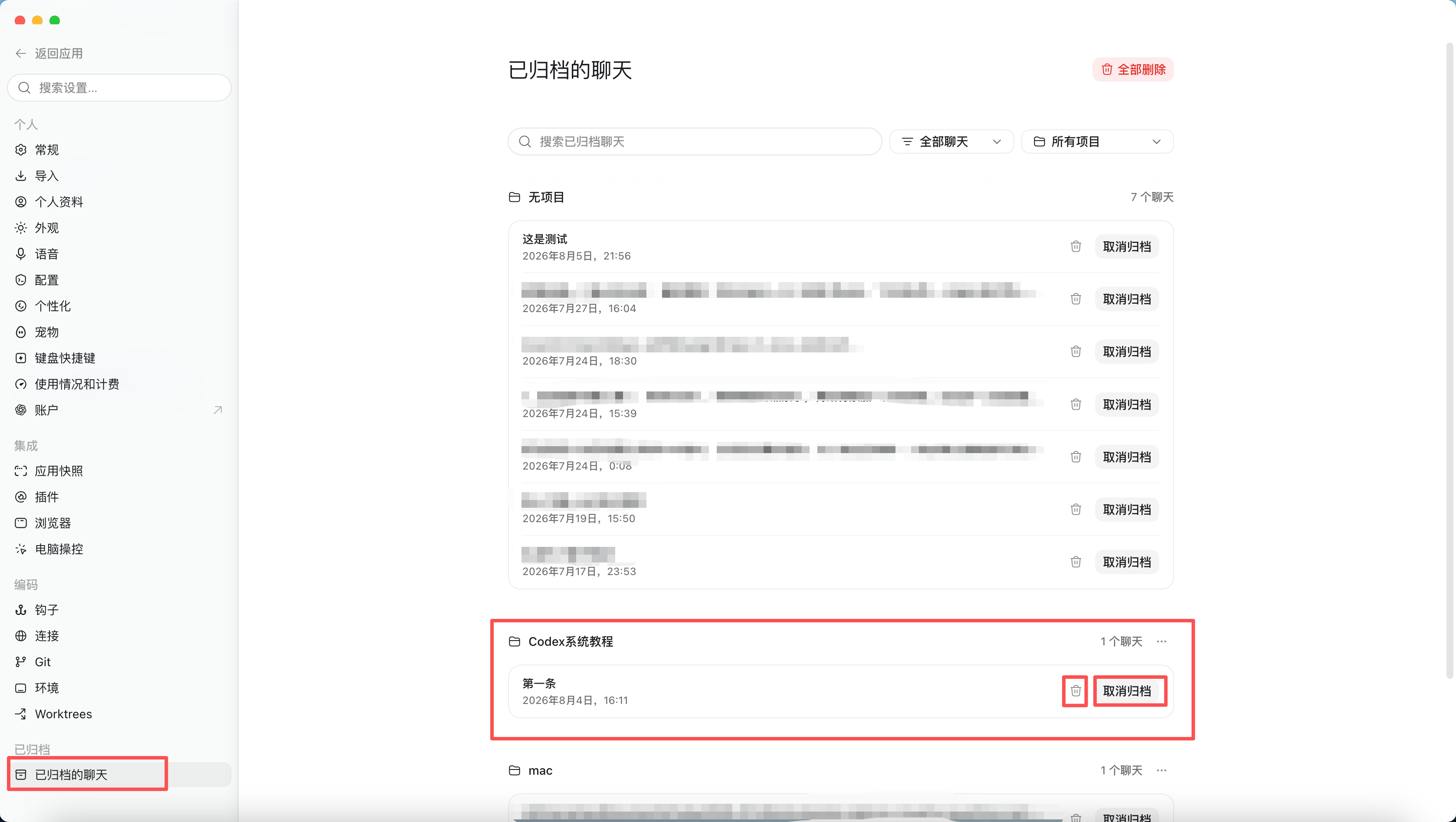
我们点击左上角的新对话,这里不选择任何项目。不属于任何项目的对话都会在 最近 这个模块里面显示。点击左上角的放大镜就是可以搜索对话历史,之前只能搜索对话的标题,现在已经可以通过关键词搜索对话的内容了。顺便说一下,每个对话的标题是ChatGPT根据内容自动总结生成的。如果我们想修改标题,可以双击或者右键重命名聊天。如果你觉得左侧聊天对话太多了,你可以点击这里的归档,这条对话就会出现在设置里面的已归档的聊天里。如果你还觉得不爽,你可以直接在这里删除它!但是注意,删除后就永久删除了,一定要谨慎操作。
交互对话区域
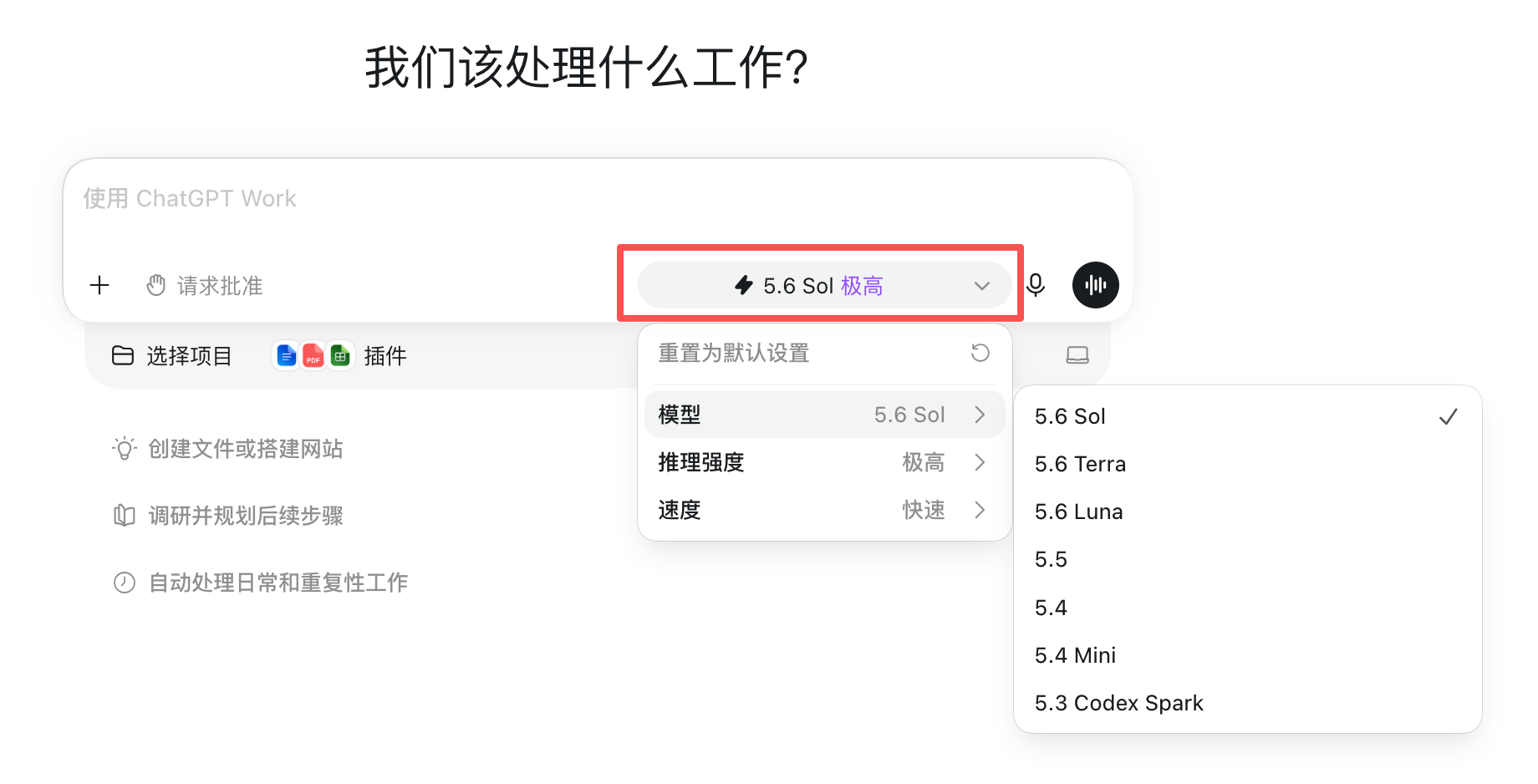
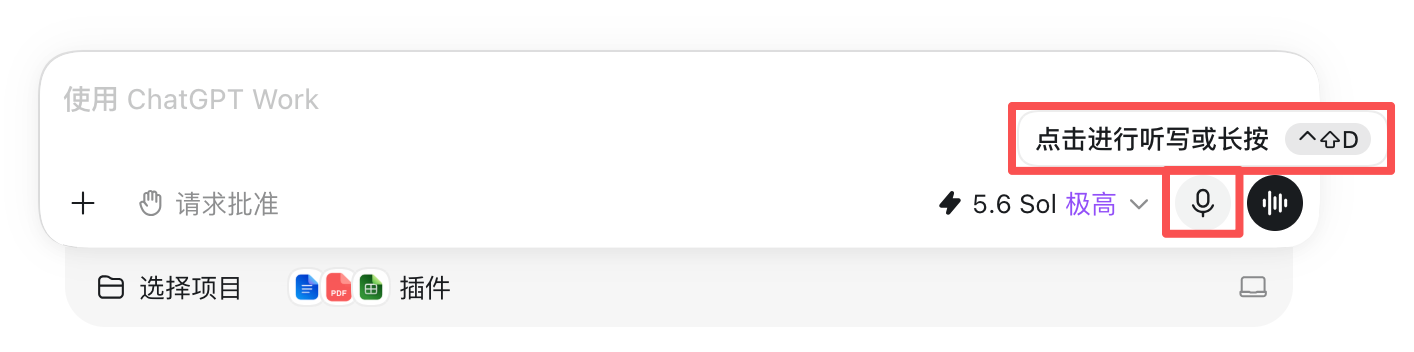
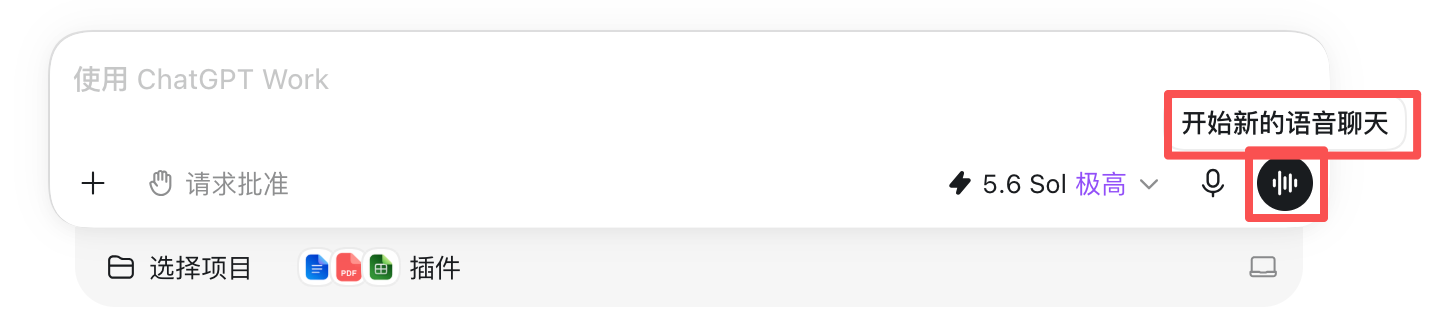
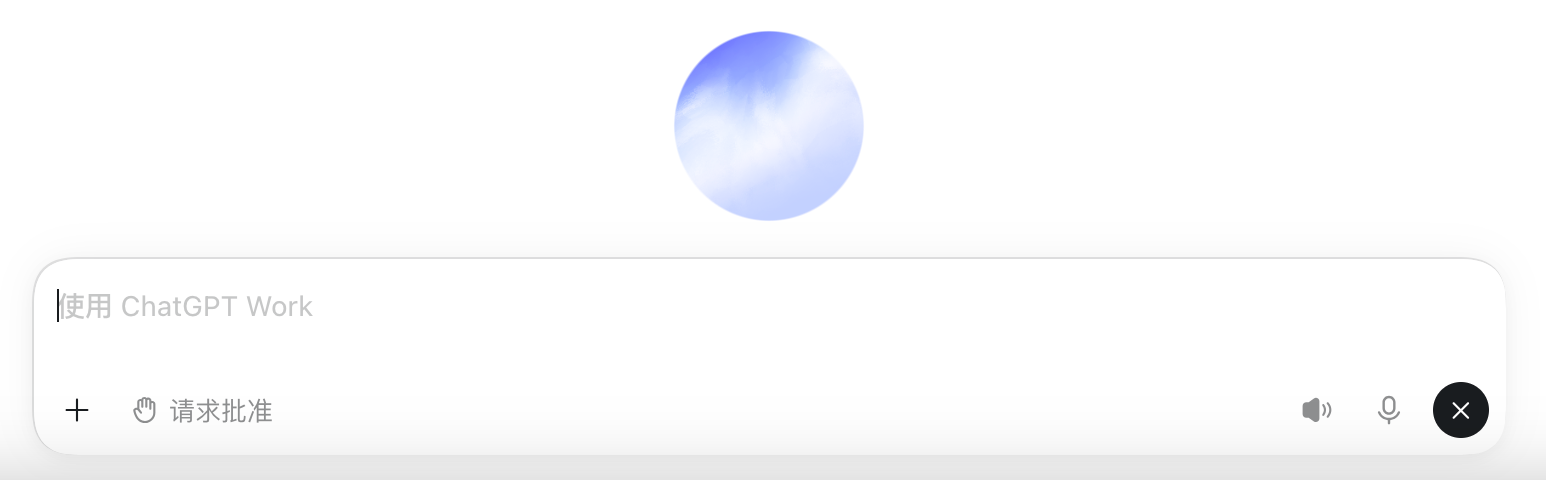
左侧区域的常用功能就这些,在对话框右边这一块我们可以选择模型,5.6 Sol就是目前ChatGPT最强的模型,我一般会默认选用这个模型。推理强度呢一般选择高就够用了。速度一般标准就可以,因为快速非常消耗额度。右边这个麦克风图标就是你可以进行语音输入,ChatGPT会自动把语音转成文字,口喷党狂喜。最右边是语音聊天,我点击一下看看。哈喽啊,how are you?你吃了吗?(ChatGPT的回复...)ChatGPT的语音聊天反应速度现在也还可以,在某些问题上我更愿意直接选择这个语音聊天功能,效率会更高一些。对了,这个加号里面还隐藏了一个计划模式。当我们打开计划模式,ChatGPT不会立即执行任务,它通常会先给我们列一个计划,或者把缺的信息问清楚,然后才开始执行。简单说就是:计划模式会先跟你需求拉齐,对齐颗粒度,把任务拆解成可执行的Plan,确认后才开始执行,最终形成闭环。

侧边栏
最右边我们常用的就是显示隐藏侧边栏,我们可以在这里快速打开一个网址而不需要切换到浏览器,我们也可以在这里打开ChatGPT为我们生成的内容,进行一个快读浏览或一些其他操作。其他的操作我们下面章节会讲到。
插件和技能
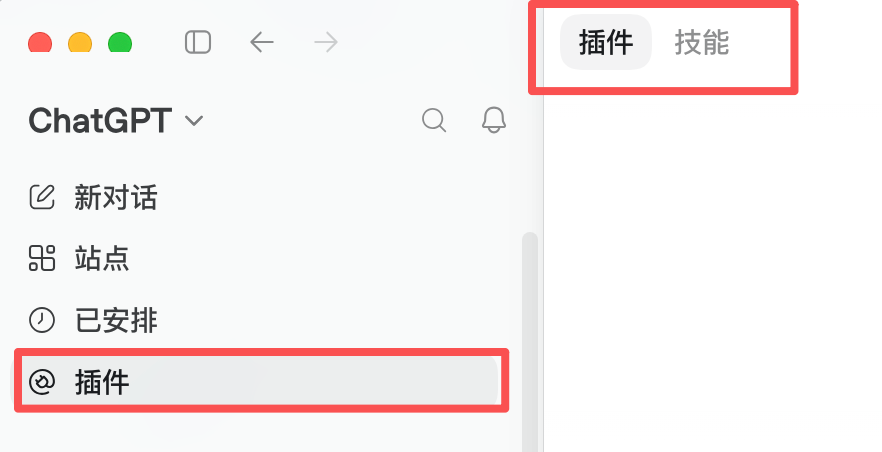
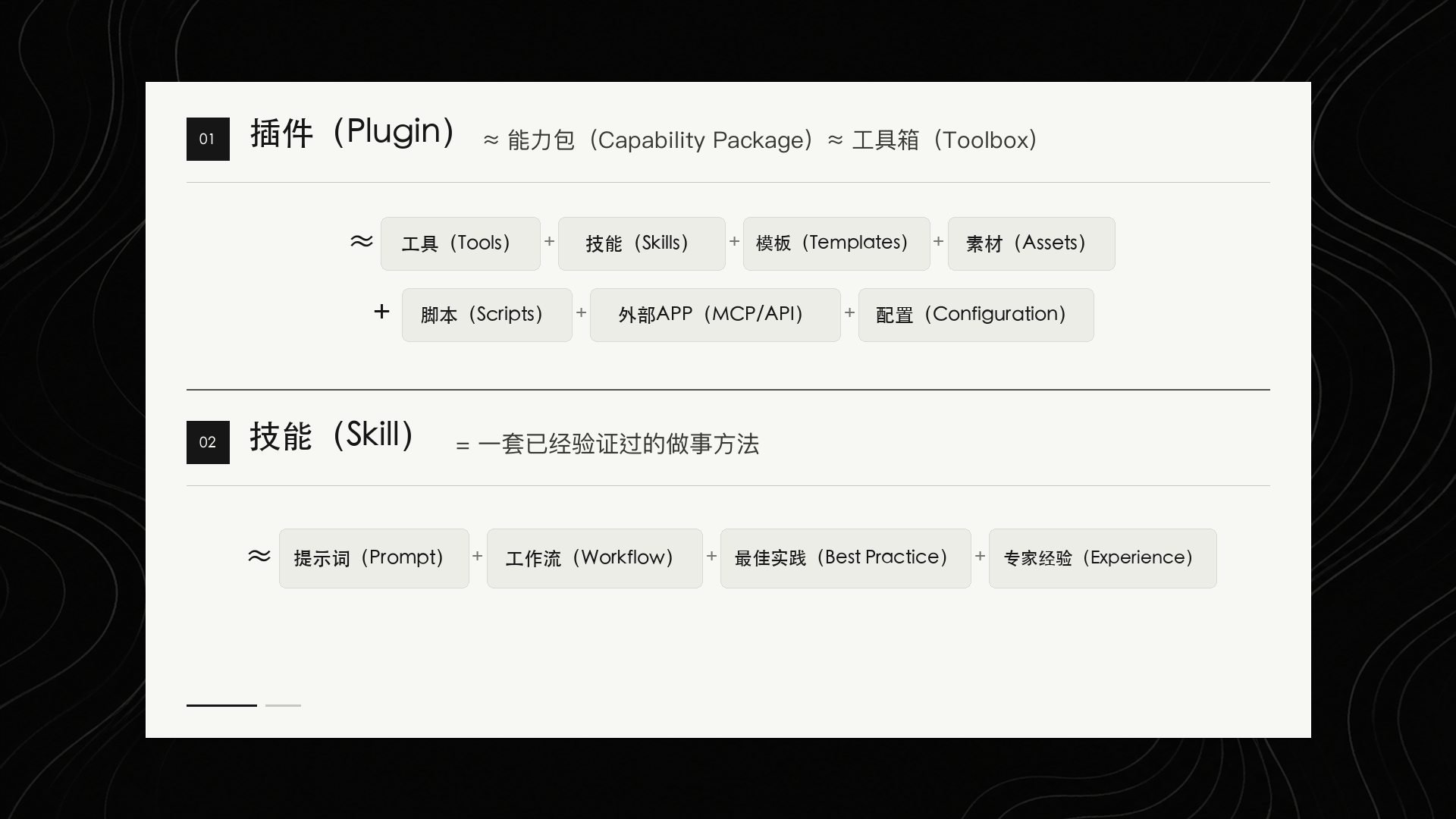
我们点击左上角这个插件,会看到这里会有两个选项,一个是插件(Plugin),一个是技能(Skill)。如果我们把ChatGPT比喻成一个人,那插件相当于给这个人一个工具,技能是让这个人怎么用好这个工具。打个例子,插件相当于只是给了你一部手机,技能相当于让你学会怎么给女朋友拍好看的照片。技能更常见、更具体的展现形式是Markdown文件,但一个技能不止是只有Markdown文件。
我这里有一张更详细的解释图,大家可以截图保存。
插件(Plugin)≈ 能力包(Capability Package)≈ 工具箱(Toolbox)≈ 工具(Tools)+技能(Skills)+模板(Templates)+素材(Assets)+脚本(Scripts)+外部APP(MCP/API)+ 配置(Configuration)
技能(Skill)= 一套已经验证过的做事方法 ≈ 提示词(Prompt)+工作流(Workflow)+最佳实践(Best Practice)+专家经验(Experience)
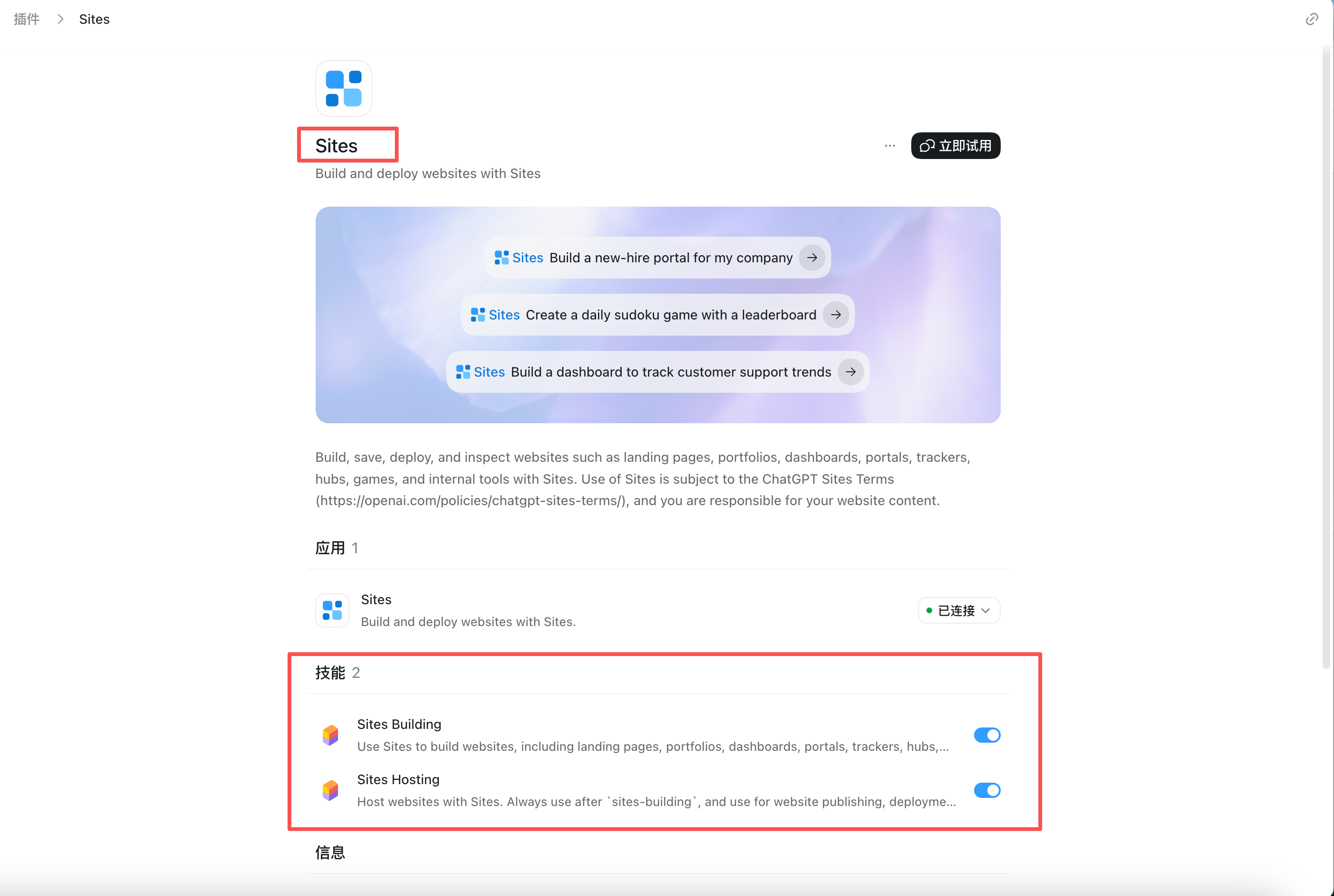
通常一个插件包含一个或多个Skill,我们看到ChatGPT已经帮我们预装了Sites这个插件,这个插件其实就是对应的左边的站点。我们先点进去Sites可以看到这个插件里面有两个Skill。
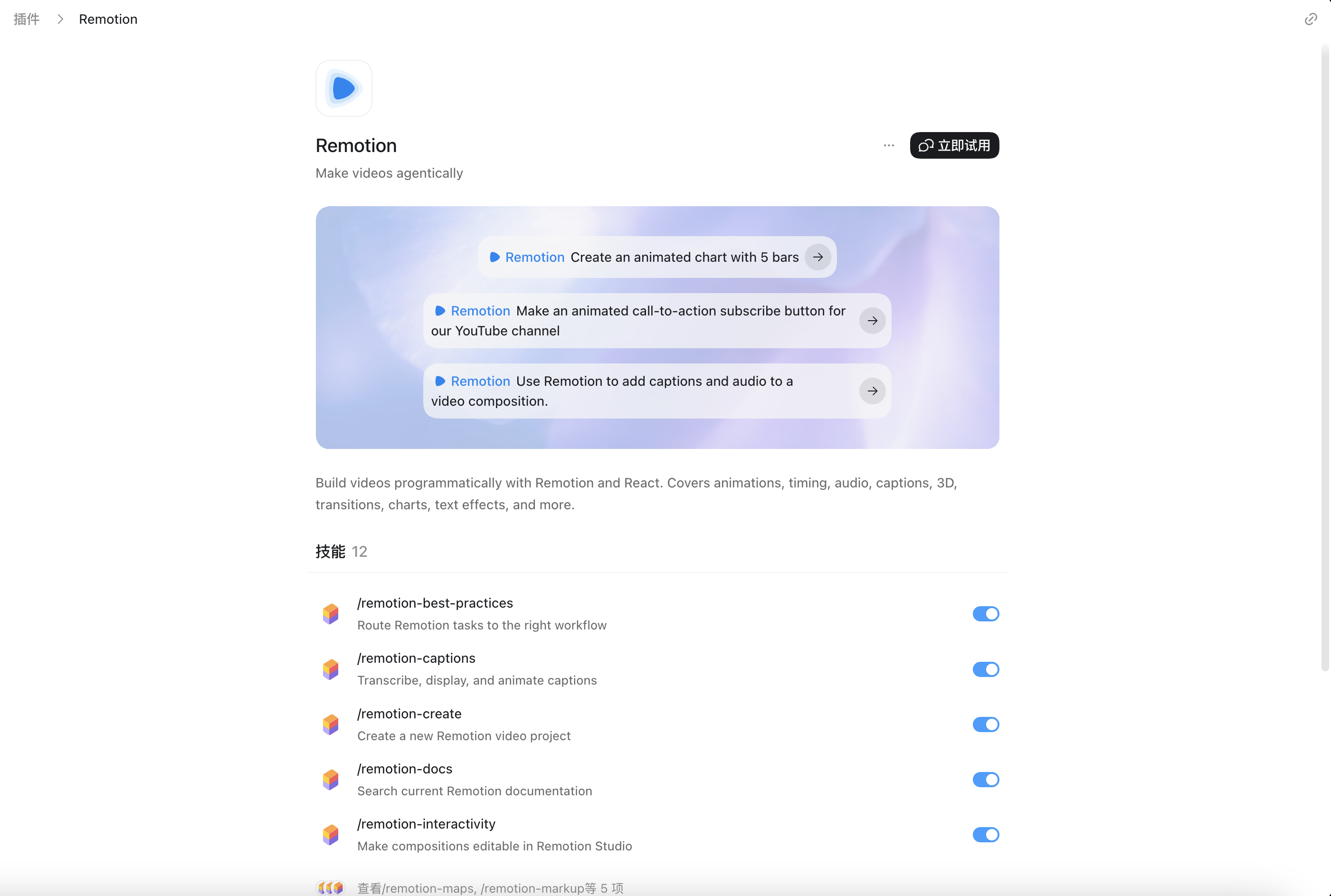
现在我们来安装一下Remotion这个插件,当然安装这个插件的前提是你提前对这插件有所了解,知道它的名字和作用,然后让ChatGPT直接安装就好。安装好之后我们看到这里面竟然包含了12个Skill。ChatGPT还提供了很多很多其他插件,我们都可以自行安装体验。
我们让ChatGPT调用Remotion来做一个钟摆动画,左边是欲望,右边是无聊,让我们的人生在欲望和无聊中间反复摇摆。趴一下,很快啊!它已经做好了,我们来看一下。
我们再让ChatGPT来安装Hyperframes这个插件,我们用这个插件就可以做出这样的MG动画。
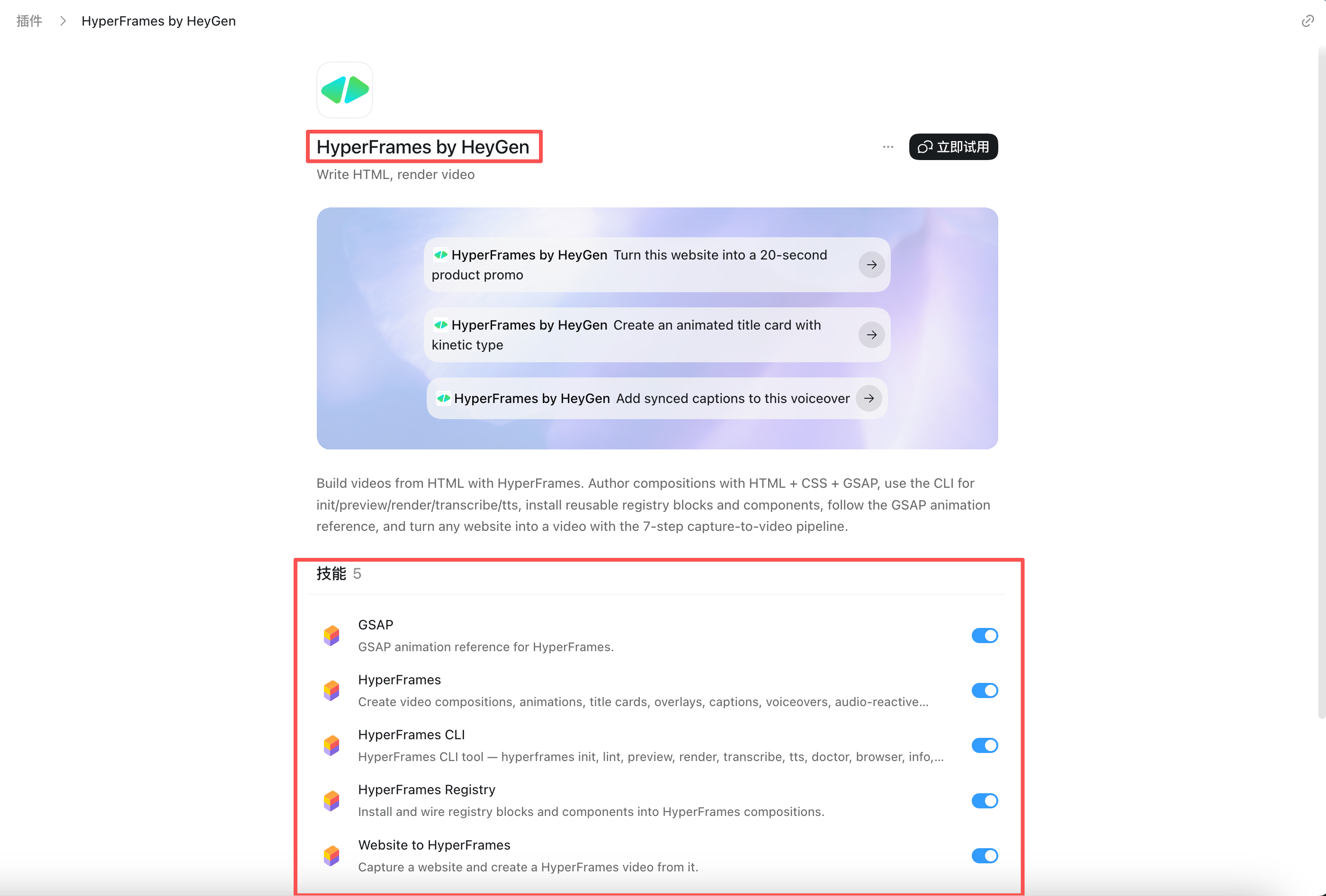
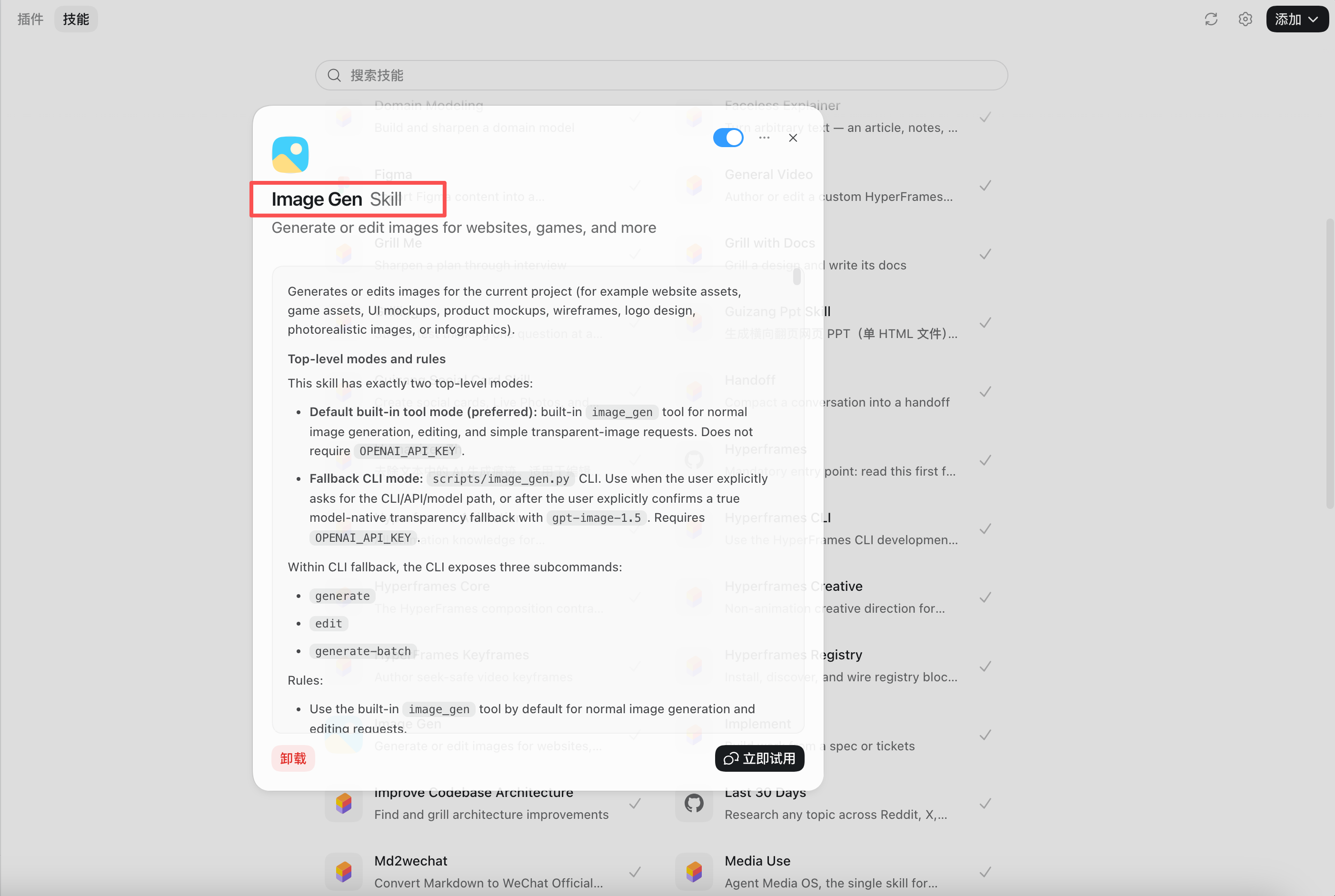
技能里面我们还可以看到有一个叫Image Gen的Skill,它是专门负责生成图片的Skill,当我们给ChatGPT说画一个什么东西的时候,它就会调用这个Skill,这个Skill可能就会调用当今最强的生图模型ChatGPT Image 2来画图。比如我前面一期视频的封面就是让ChatGPT画的,你看看,画得还是非常棒的!而且效率很高,一共跟我沟通修改只花了几十分钟。如果请一位高级设计师来做这张图的话,我想最少也得一整天的时间吧。
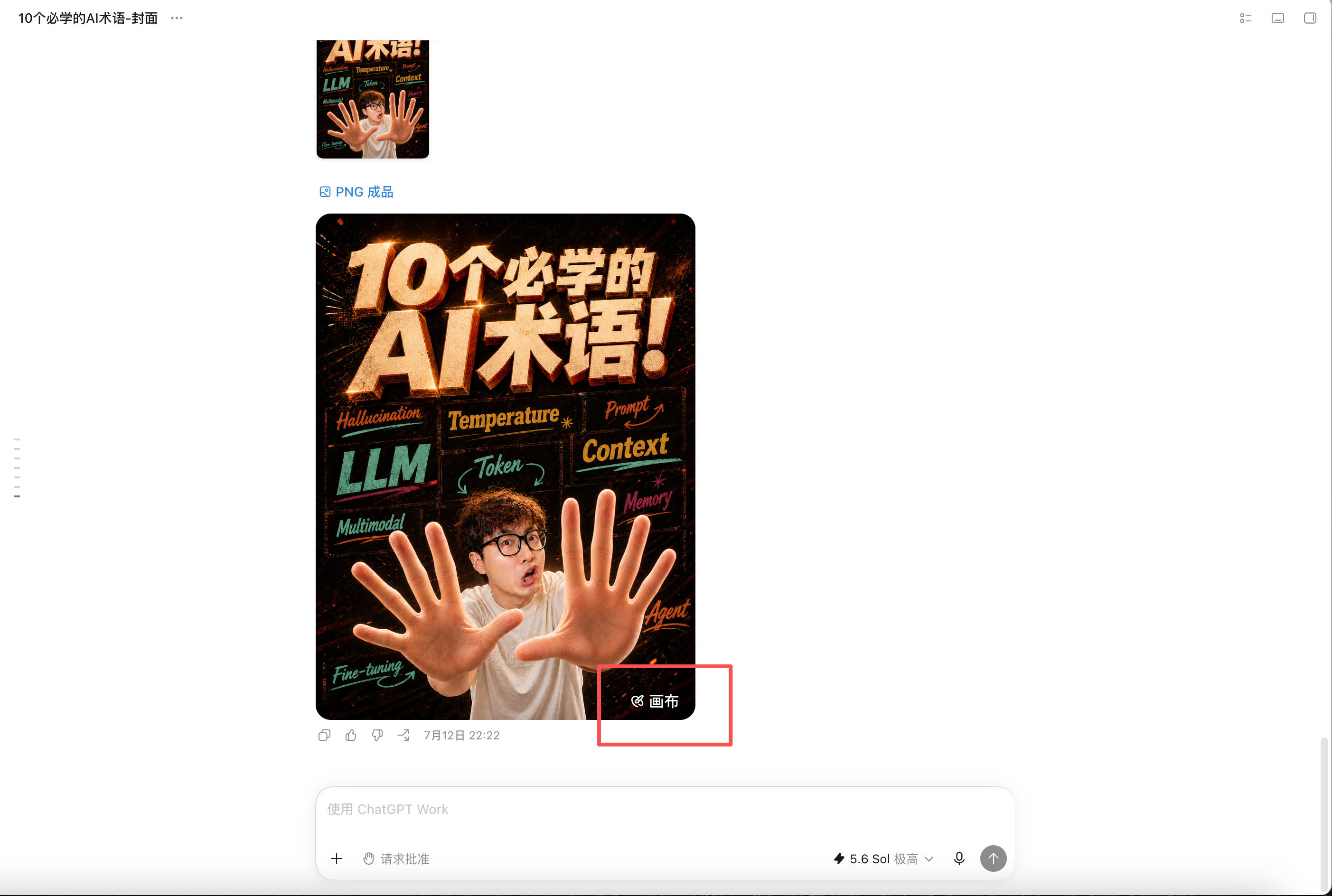
如果觉得图片不好,我们还可以用画布这个功能进行修改。点击画布,点击评论就可以精准让ChatGPT修改图片的内容了,我们再点击发送让它去执行就可以。并且这里还有一个移除功能,涂抹之后点击发送就会移除涂抹区域的内容了。这里还有一个调整大小功能,能快捷改变图片尺寸,常用的尺寸比例ChatGPT都帮我们预设好了。
- 第一种:点击画布
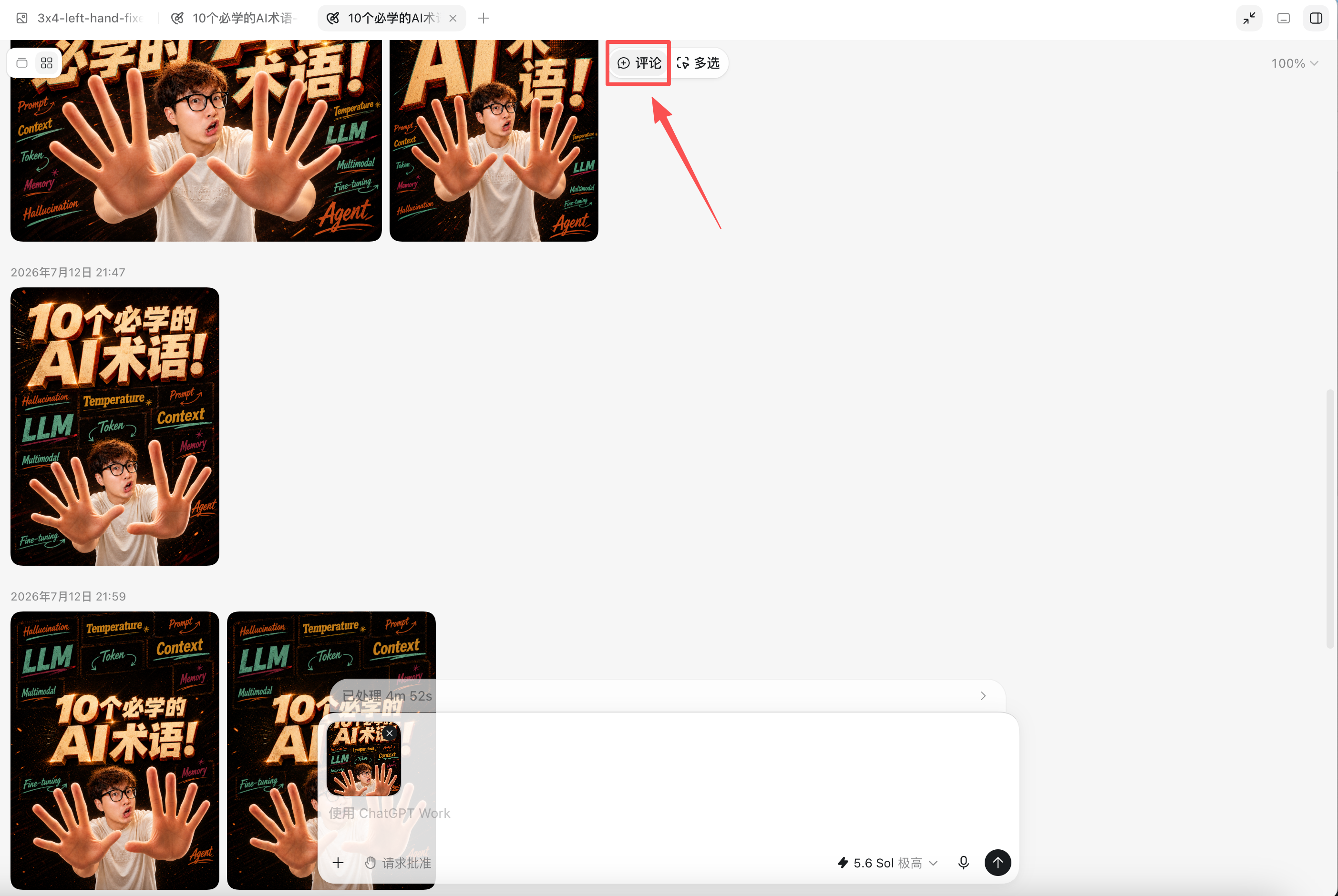
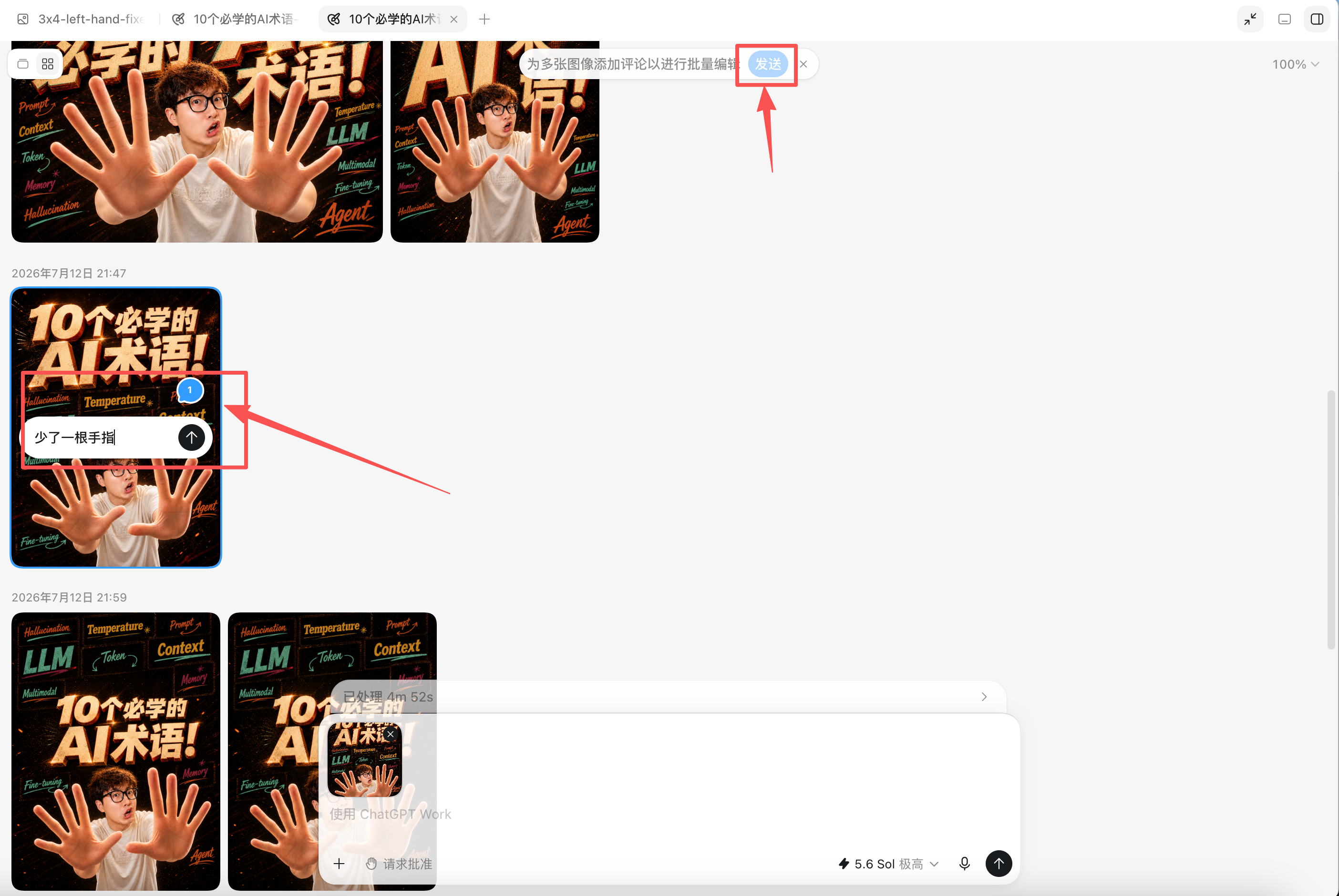
- 第二种:点击图片
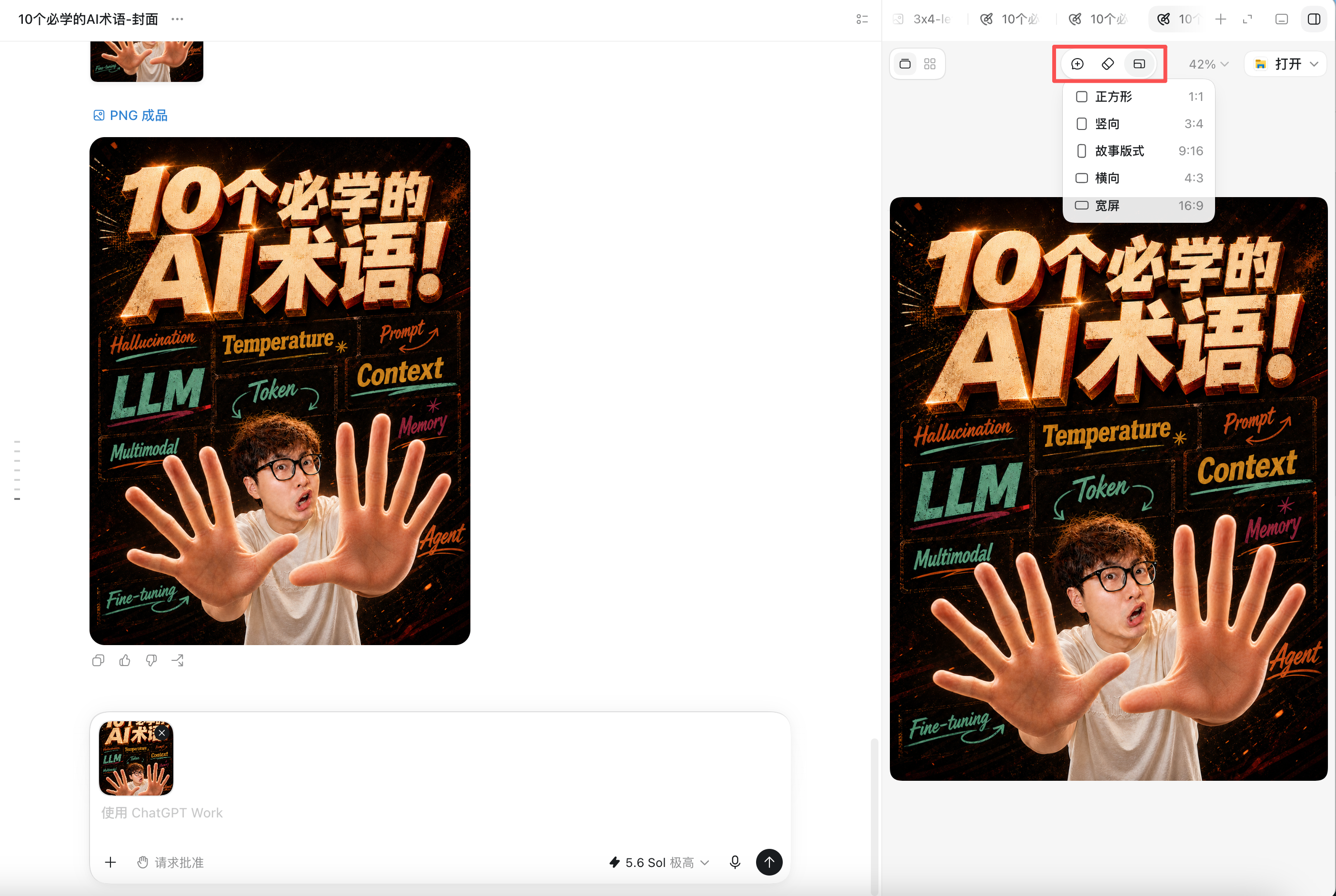
从左到右依次为:添加评论、移除、调整大小
当然我们也可以自己来创建一个自己的Skill,把自己的工作流沉淀成一个Skill。完成这个Skill之后如果想开源,也可以发布在自己的GitHub账号上。这样别人就可以直接复制你GitHub上这个Skill的网址让ChatGPT自己去安装了。
自动化任务
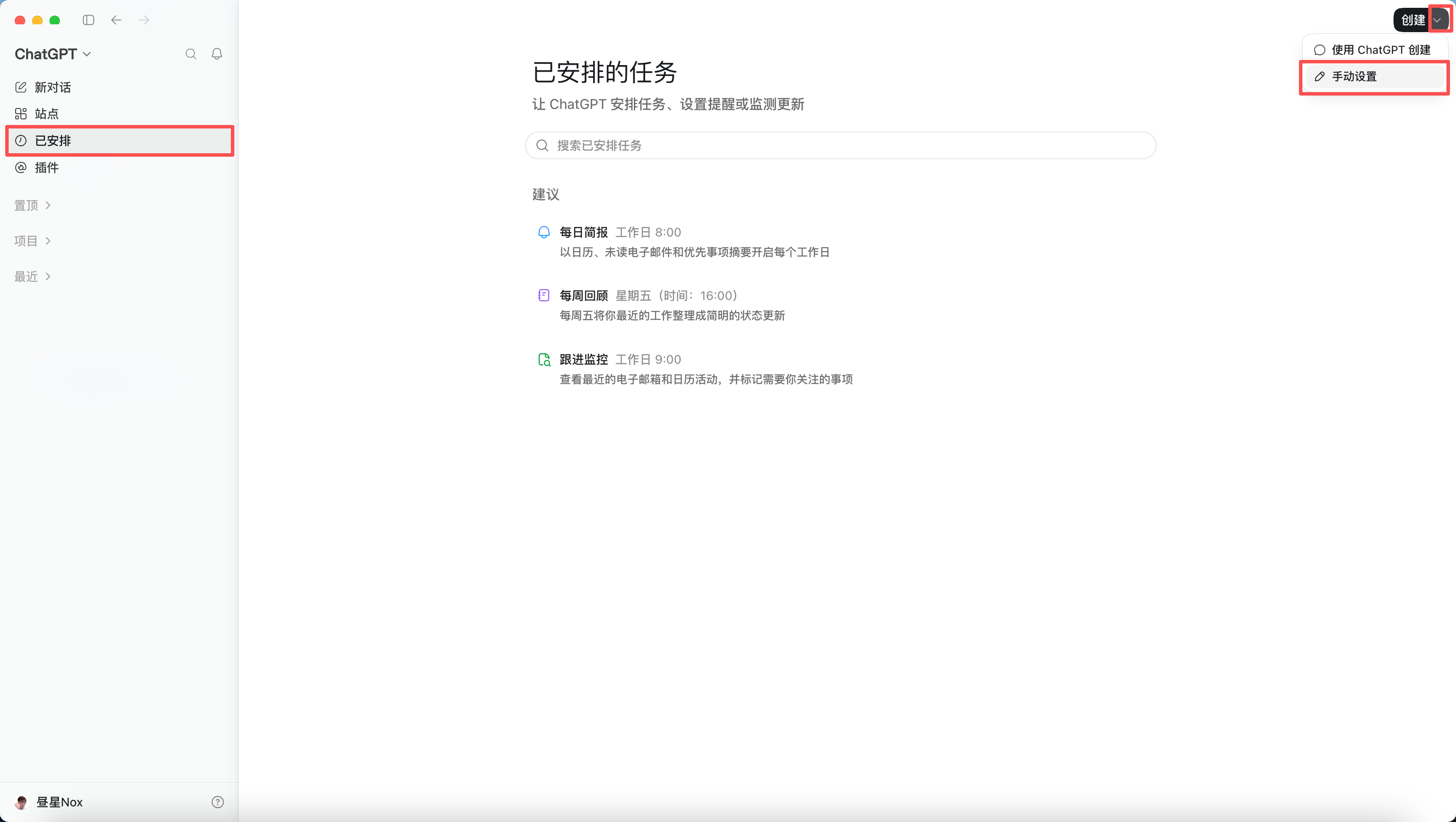
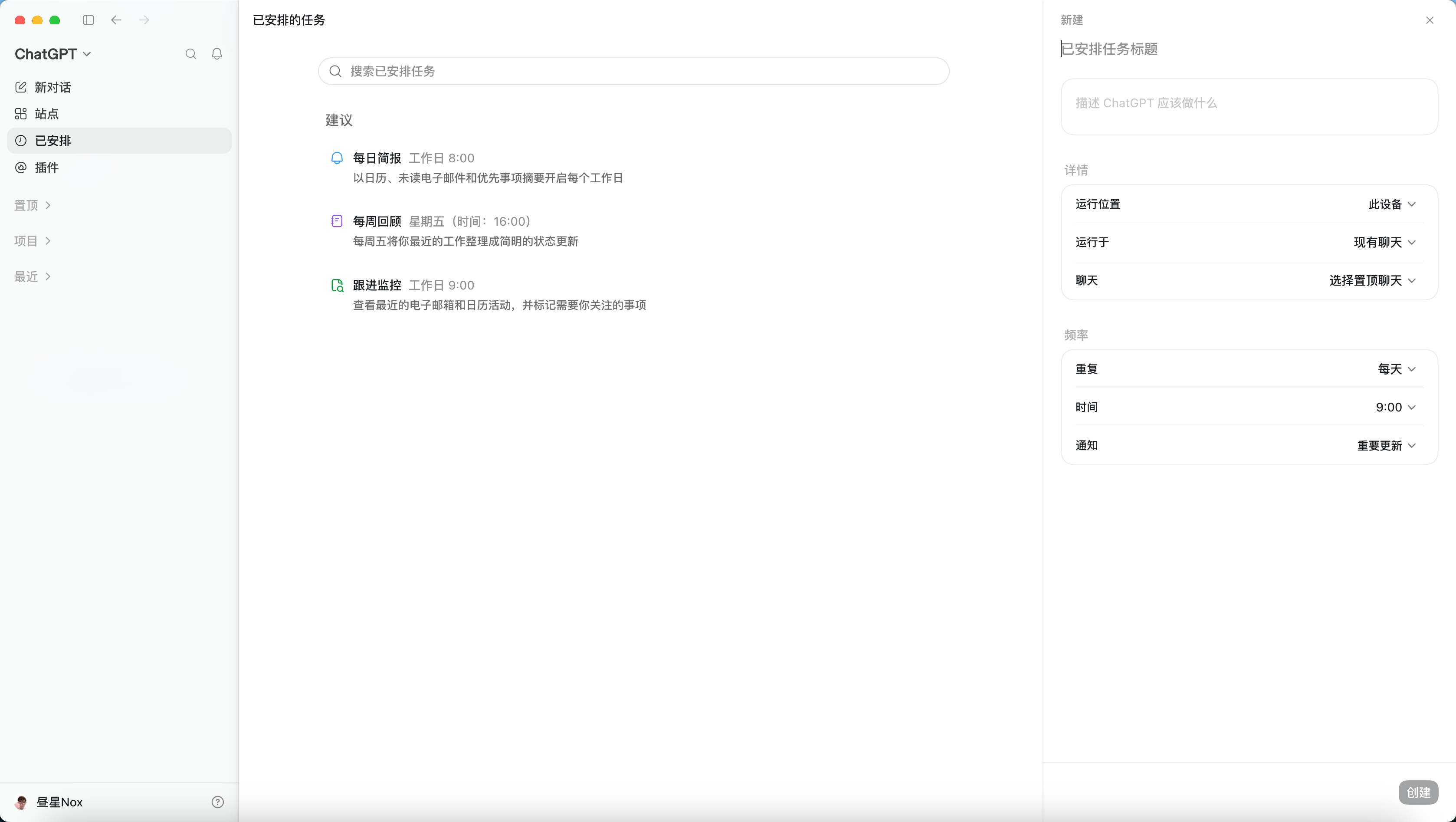
如今ChatGPT把自动化任务名字改成了这里的已安排,我们点进去。中间会有一个搜索框和底下的建议任务,我们不鸟它。我们看到右上角的创建按钮,我们点一下。很神奇啊!它怎么跳转到对话框内了,还给了一段预设提示词。现在的ChatGPT估计更倾向于让我们直接在对话框中来设置自动化任务了,那我们就再点进去已安排。点击创建右边的下拉图标,点击 使用ChatGPT 创建和直接点击左边的创建是一样的功能。我们点击手动设置,会看到会有一个创建自动化任务的列表,我想让ChatGPT帮我把每周的全球科技AI新闻做个整理汇报给我。我把标题写上:每周科技AI新闻,描述里写上这段话。(北京时间每周日晚上十点,生成本周 AI 科技周报,整理全球和中国最重要的 AI 和科技新闻,筛选十到十五条真正重要的,按重要性排序。每条包括事件概述、核心影响、新闻来源,最后给出三大行业趋势、下周值得关注的事件,以及五个适合做短视频的选题和切入角度。优先引用官方和权威科技媒体,避免营销稿和重复报道。)运行位置,此设备。运行于,选择新聊天。重复,每周。开启,星期日。时间,22:00。好,我们点创建。这个时候我们发现,其实我们在描述里已经把重复日期,开启时间,时间都写好了,这里还要再选一次。这不就显得我很蠢!叉掉!我直接去对话框里写。写完后我们就能在已安排里看到我已经开启的自动化任务了,点击也可以做修改或者删除。
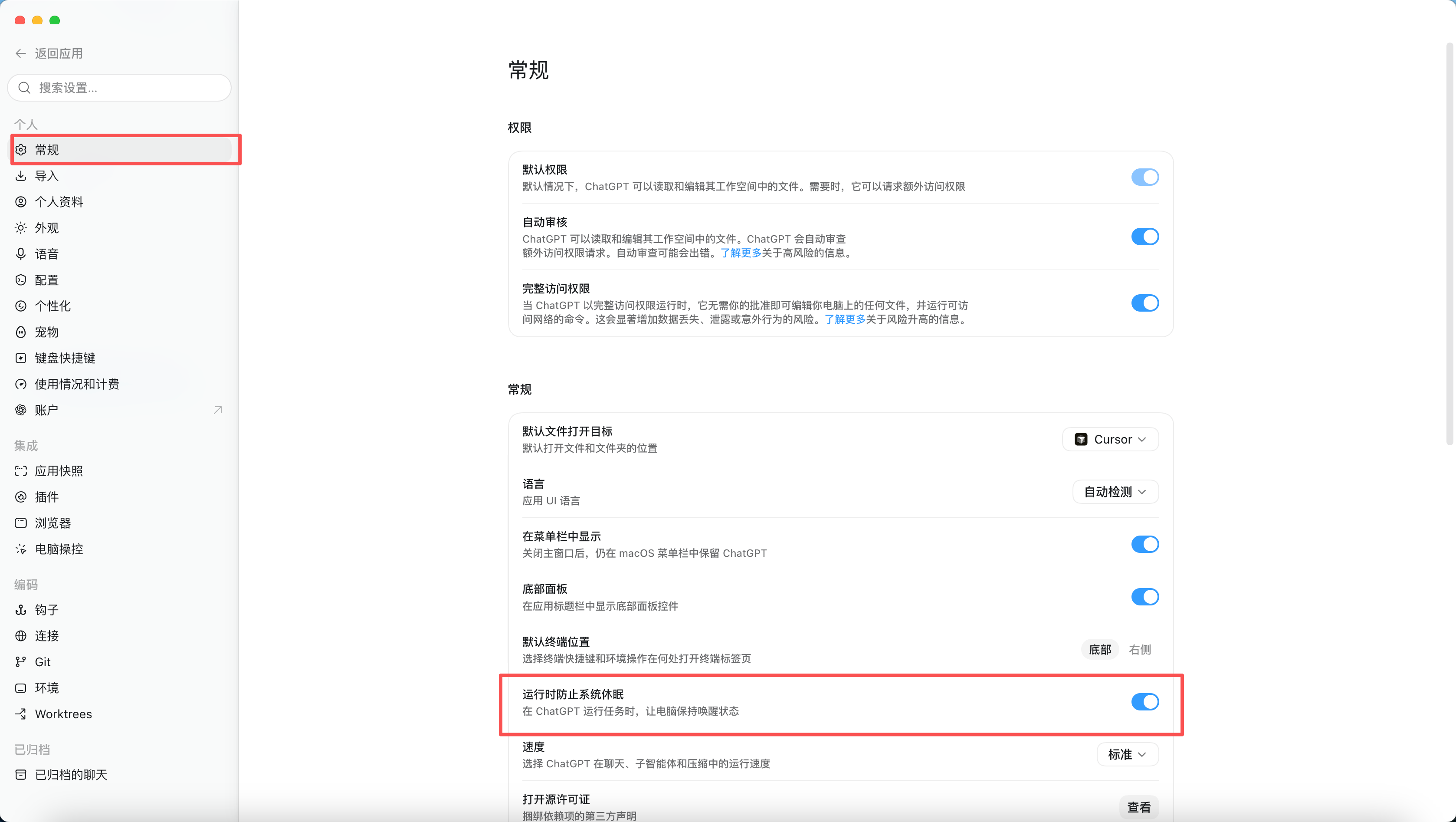
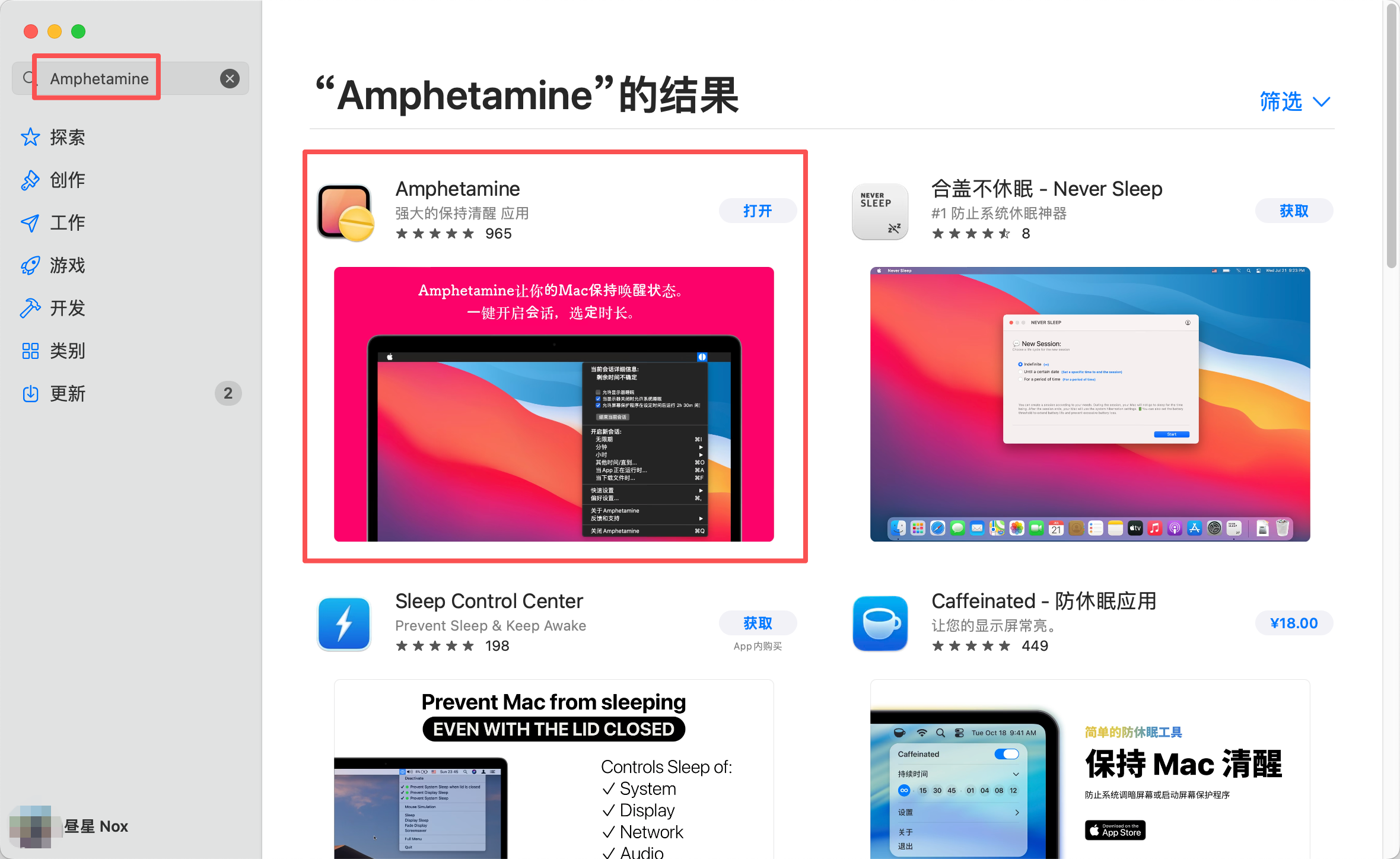
做自动化任务时我们需要注意的是,第一,保持电脑处理开机状态;第二,在ChatGPT设置-常规里面打开这个运行时防止系统休眠的开关;尤其说一下第三点,如果是Mac电脑,可以在App Store里面搜索下载Amphetamine这个软件。打开这个软件之后,点击这里的 无限期,再把这个对钩取消勾选,点击OK。这个软件这样操作后,当我们合上Mac电脑,电脑还是保持开机状态,不会休眠。但是按照第三点这样操作,对电脑的负荷会有些大,这种方式我们可以选择在某些特殊场景时去使用,不太建议超长时间这样开启。
日常办公
ChatGPT是可以操作我们本地文件的,比如我给它说:请操作我的电脑把我桌面的 网页设计练习 这个文件夹内的三张图片分别根据图片内容进行重命名。竟然只花了一分多钟它就完成了这个任务,命名得还是很精准的。
网站修改与发布
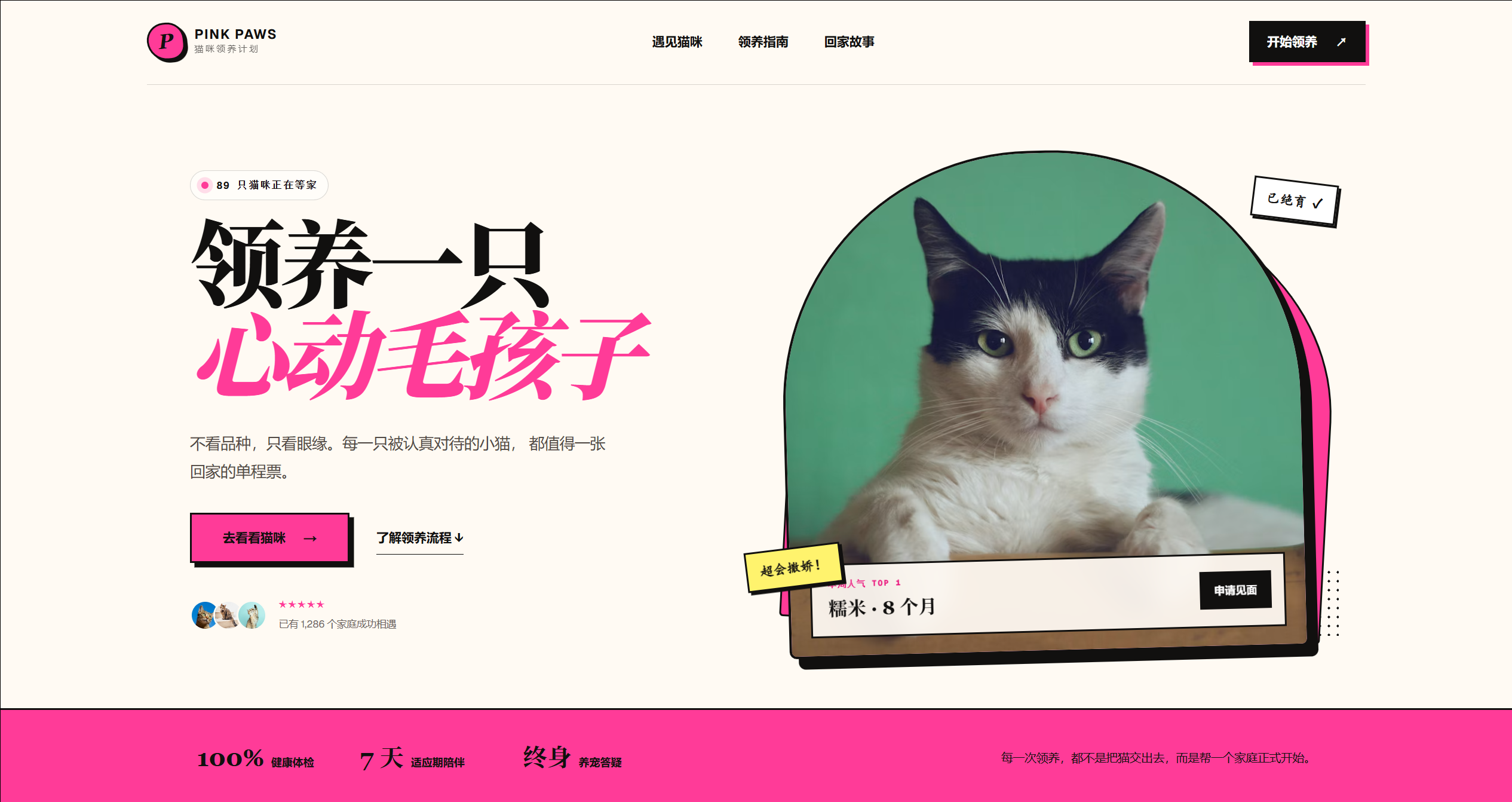
还记得我们前面让ChatGPT做了一个猫咪领养的网站吗?现在已经做好了,我们来看一看。大体还行吧,但是我觉得还是一些需要修改的点。我们可以点击这里的批注,然后选中一个模块在这里写上修改建议,在对话框上方也可以实时看到修改过程。它工作完后我们点击一下这里的刷新,就能看到它修改后的页面了。
网站完成后我们直接给ChatGPT输入一句话:帮我把这个网站发布到站点,并返回公开访问的网址。
这样网站就被部署到ChatGPT自己的站点平台上了,我们点击左边站点就可以查看自己已经发布的网站了。返回的这个网址其他人也都可以去打开查看了。
https://pink-paws-adoption.guozhaoxin1993.chatgpt.site
完结。
感谢关注~